
用紙をセットする
給紙トレイと手差しトレイに用紙をセットする方法について説明します。

 |
|
|
|
 |
|
 |
|
本機で使用できる用紙、用紙を保管するときの注意事項、印刷できる範囲については、用紙についてを参照してください。
ここでは、トレイ1に用紙をセットする方法を説明します。
同様の手順で、トレイ2に用紙をセットしてください。

用紙がカールしているときは、一度カールしている方向と逆方向へ曲げるなどして、カールを直してからセットしてください。
用紙をセットしたら、操作部で用紙の種類とサイズを設定してください。本機は用紙のサイズを自動的に検知しないため、設定を行わないと正しく印刷ができないことがあります。
セットする用紙の量は、給紙トレイ内に示された上限表示を超えないようにしてください。紙づまりの原因になることがあります。
頻繁に紙づまりが発生するときは、用紙の表と裏を逆にしてセットしてください。
1つのトレイに、異なる種類の用紙を混在させてセットしないでください。
給紙トレイ内の用紙を使い切る前に、用紙を追加してセットしないでください。紙づまりの原因になります。
サイドフェンスやエンドフェンスを無理に動かさないでください。故障の原因になります。
用紙をセットした給紙トレイを本機にセットするときは、ゆっくりと押し込んでください。トレイを勢いよく押し込むと、トレイのサイドフェンスやエンドフェンス、または手差しトレイの用紙ガイドがずれることがあります。
トレイ2ではラベル紙は1枚ずつセットしてください。
給紙トレイを止まる位置までゆっくりと引き出し、前面を持ち上げて引き抜きます。
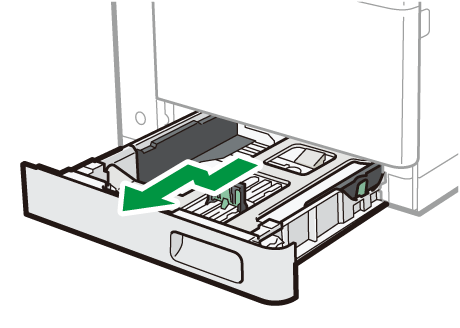
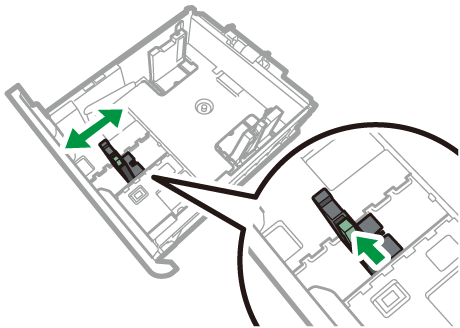
引き抜いたトレイは水平な場所に置いてください。サイドフェンスのクリップをつまみながら、サイドフェンスを広げます。
トレイ1
セットする用紙サイズより大きく広げます。
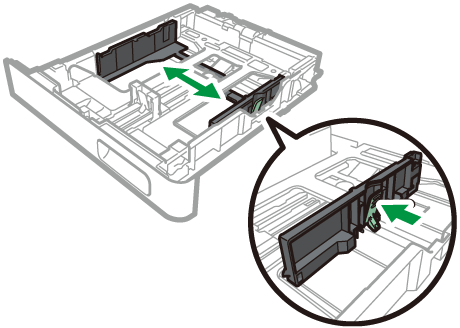
トレイ2
セットする用紙サイズに合わせます。
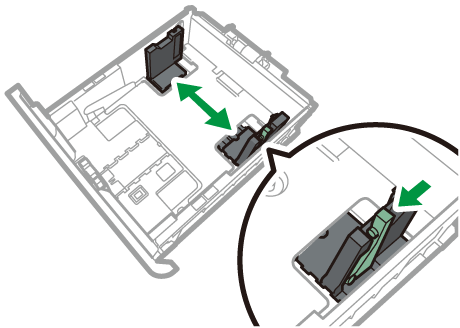
エンドフェンスのクリップをつまみながら、エンドフェンスを広げます。
トレイ1
セットする用紙サイズより大きく広げます。
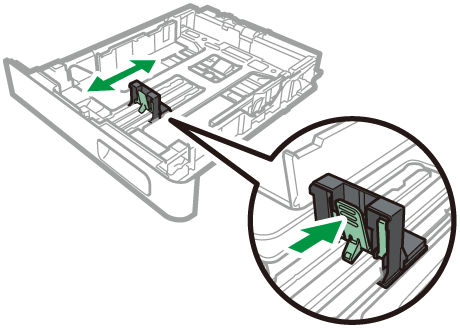
トレイ2
セットする用紙サイズに合わせます。
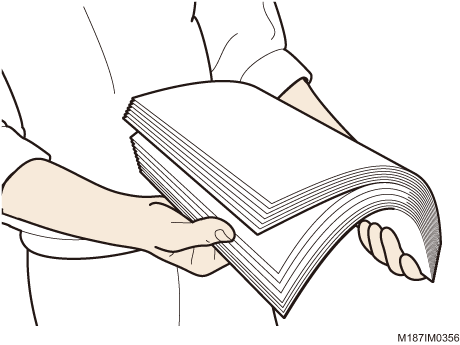
セットする用紙をさばきます。
印刷する面を上にして用紙をセットします。
- 用紙の先端を奥側に揃えて、すき間なくセットしてください。
- 上限表示を超えないように用紙をセットしてください。
- サイドフェンスの突起に収まるように用紙をセットしてください。
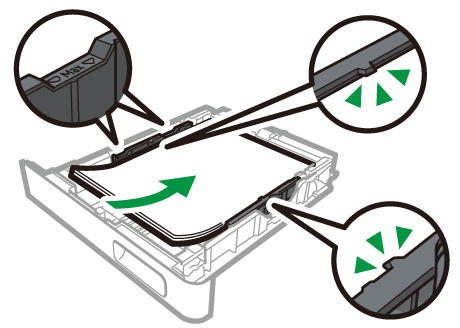
トレイ1のときは、クリップをつまみながら、サイドフェンスとエンドフェンスを用紙サイズに合わせます。
用紙とサイドフェンス、およびエンドフェンスの間にすき間がないことを確認してください。
用紙とサイドフェンス、エンドフェンスの間にすき間があったり、フェンスが用紙に強く押し付けられていると、紙づまりの原因になります。すき間があったり、強く押しつけられているときは、フェンスの位置を調整し直してください。
給紙トレイの中で用紙を大きく動かさないでください。トレイ底板のすき間に用紙が入り、紙づまりや用紙折れの原因になります。
前面を持ち上げるようにして給紙トレイを差し込み、奥までゆっくりと押し込みます。
トレイを強く押し込むと、ガイドがずれることがありますので、ゆっくりと押し込んでください。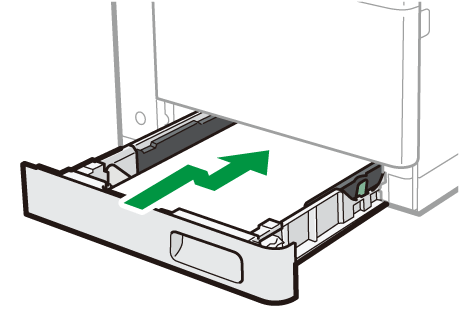
紙づまりを防ぐため、確実にトレイを閉めてください。
オプションの増設トレイを装着しているときは、A4(297mm)よりも長い用紙をセットできます。
ここでは、A4よりも長い用紙をセットする方法について説明します。
給紙トレイを止まる位置までゆっくりと引き出し、前面を持ち上げて引き抜きます。
引き抜いたトレイは水平な場所に置いてください。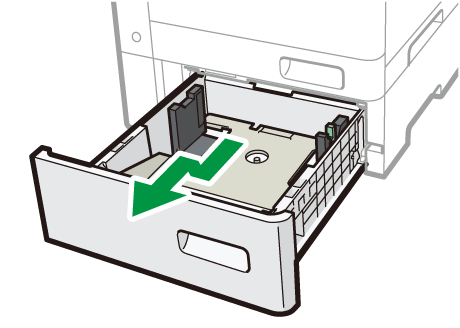
底板の緑のロックを押し下げながら、給紙トレイの前部を引き出します。
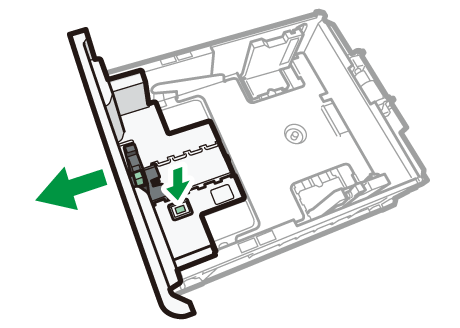
カチッと音がしてロックが固定されるまで引き出します。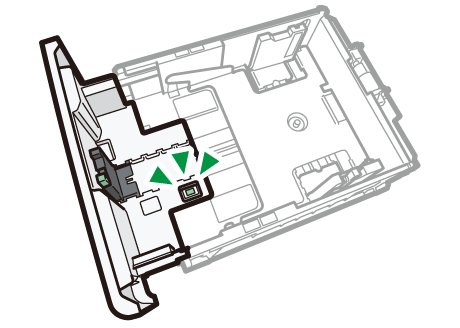
「トレイ1と2に用紙をセットする」の手順2~6に従って、用紙をセットします。
前面を持ち上げるようにして給紙トレイを差し込み、奥までゆっくりと押し込みます。
トレイを強く押し込むと、ガイドがずれることがありますので、ゆっくりと押し込んでください。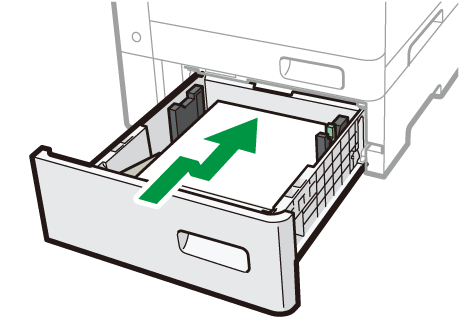
トレイ延長時はトレイが飛び出した状態となりますが、トレイの図の部分が、増設トレイ本体の前面と揃うまで確実に押し込んでください。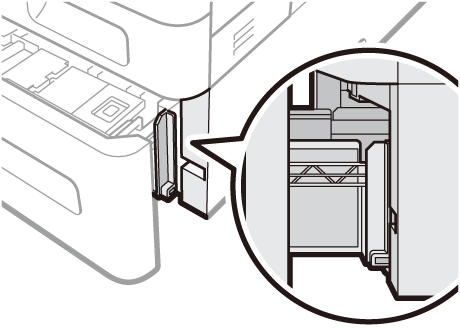
紙づまりを防ぐため、確実にトレイを閉めてください。
ここでは、手差しトレイに用紙をセットする方法を説明します。
用紙がカールしているときは、一度カールしている方向と逆方向へ曲げるなどして、カールを直してからセットしてください。
用紙をセットしたら、操作部で用紙の種類とサイズを設定してください。本機は用紙のサイズを自動的に検知しないため、設定を行わないと正しく印刷ができないことがあります。
セットする用紙の量は、用紙ガイド板に示された上限表示を超えないようにしてください。紙づまりの原因になることがあります。
厚紙2の最大積載枚数は5枚です。
頻繁に紙づまりが発生するときは、用紙の表と裏を逆にしてセットしてください。
異なる種類の用紙を混在させてセットしないでください。
手差しトレイ内の用紙を使い切る前に、用紙を追加してセットしないでください。紙づまりの原因になります。
用紙ガイド板を無理に動かさないでください。故障の原因になります。
手差しトレイの右側を手前に引いて手差しトレイを開き、手差しトレイ延長ガイドを引き出します。
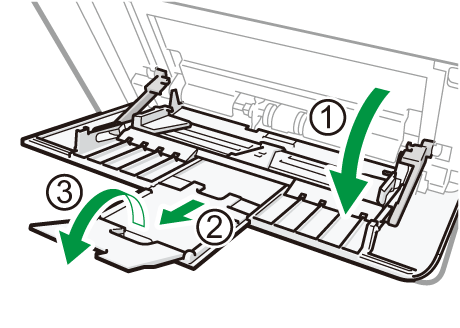
セットする用紙をさばきます。
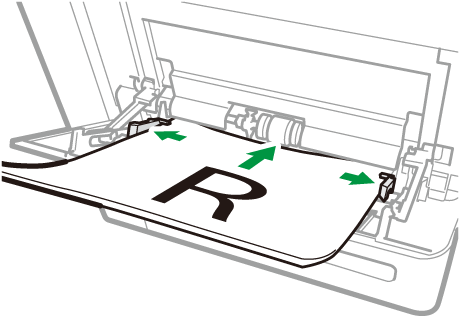
用紙ガイド板を広げ、印刷する面を上にして、用紙の先端が突き当たるまで差し込みます。
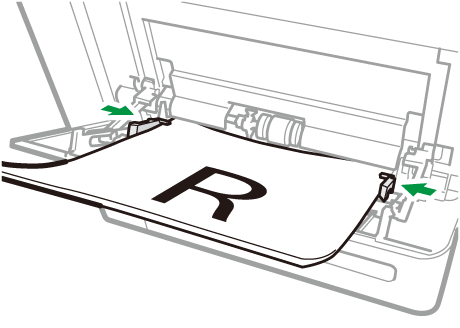
用紙ガイド板を用紙の幅に合わせます。
ここでは、トレイ1と手差しトレイに封筒をセットする方法を説明します。
フラップ(ふた)に糊が付いている封筒は使用しないでください。故障の原因になります。
封筒を押さえて中の空気を抜いてからセットしてください。
種類やサイズの異なる封筒を同時にセットしないでください。
封筒の進行方向側の端に鉛筆や定規を当てて、平らにしてからセットしてください。
封筒の種類によっては、つまったり、シワが発生したりするなど、正しく印刷されないことがあります。
部分によって厚さの異なる封筒では、印刷品質に違いが生じることがあります。封筒を1、2枚印刷し、印刷状態を確認してください。
高温多湿な環境では、封筒がしわになって排紙されたり、きれいに印刷されないことがあります。
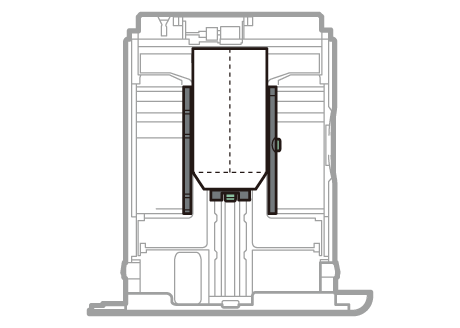
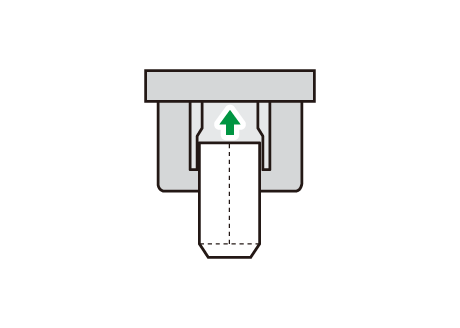
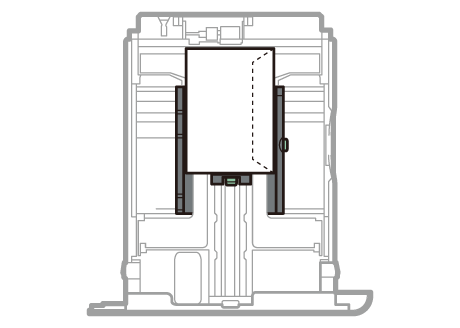
封筒の形やセットする向きによって、トレイにセットする方法が異なります。封筒に印刷するときは、必ず封筒のセット方向を確認してください。
封筒の種類と向き |
トレイ1 |
手差しトレイ |
|---|---|---|
|
角形/長形封筒
|
|
|
|
洋形/洋長形封筒 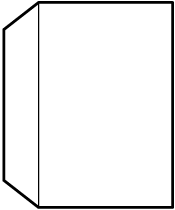
|
|
|


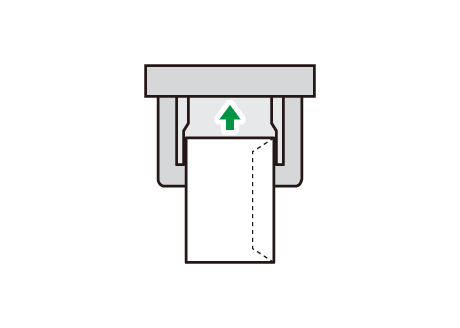
プリンタードライバーを設定する
次の項目を設定します。
原稿方向:
封筒の印刷方向を選択します。180度回転:
角形/長形封筒のときはチェックを入れます。原稿サイズ:
封筒の用紙サイズを選択します。給紙トレイ:
封筒をセットした給紙トレイを選択します。用紙種類:
[封筒]を選択します。その他の印刷の設定を必要に応じて指定します。詳しくは、プリンタードライバーのヘルプを参照してください。
封筒をセットする方法について詳しくは、トレイ1と2に用紙をセットすると手差しトレイに用紙をセットするを参照してください。トレイ2には封筒をセットできません。

シワが発生するなど正しく印刷されないときは、封筒のセット方向を反対にし、印刷画像を180度回転して印刷してください。印刷画像の方向を変更するには、プリンタードライバーのヘルプを参照してください。
ここでは、トレイ1と手差しトレイにはがきをセットする方法を説明します。
印刷面を上にしてセットしてください。
はがきに印刷するときは、必ずはがきのセット方向を確認してください。
はがきの向き |
トレイ1 |
手差しトレイ |
|---|---|---|
|
郵便はがき 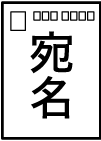
|
|
|
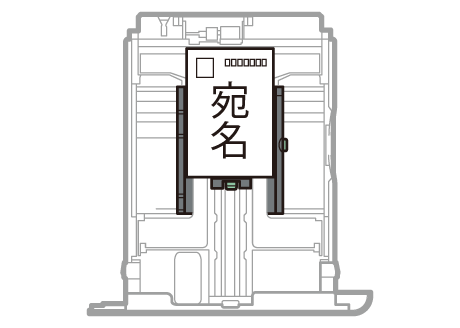
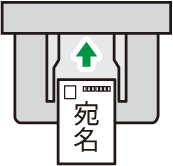
はがきをセットする方法について詳しくは、トレイ1と2に用紙をセットすると手差しトレイに用紙をセットするを参照してください。トレイ2には、はがきをセットできません。
操作部で設定する
トレイ1ではがきを印刷するときは、操作部で用紙サイズと用紙種類を設定してください。
[ホーム]キーを押します。
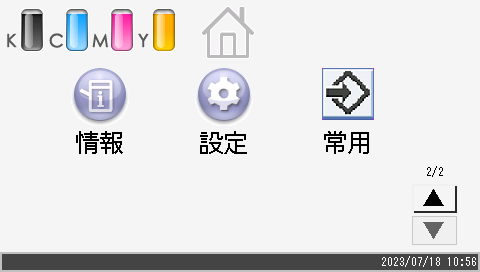
ホーム画面の[設定]アイコンを押します。
[用紙設定]を押します。
[用紙サイズ:トレイ1]を押します。
[
][
]を押して[郵便ハガキ]を選択します。
[用紙種類:トレイ1]を押します。
[
[ホーム]キーを押します。
プリンタードライバーを設定する
次の項目を設定します。
原稿方向:
はがきの印刷方向を選択します。原稿サイズ/指定した用紙に印刷:
[郵便ハガキ(100 × 148 mm)]を選択します。給紙トレイ:
はがきをセットした給紙トレイを選択します。用紙種類:
[厚紙2(164から200g/m2)]を選択します。その他の印刷の設定を必要に応じて指定します。詳しくは、プリンタードライバーのヘルプを参照してください。
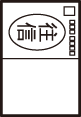
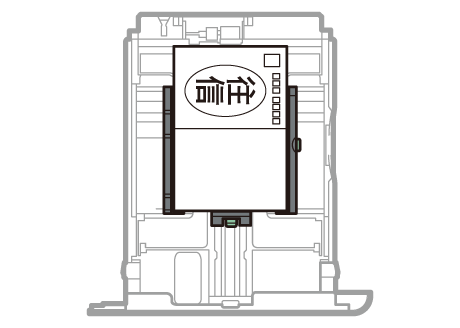
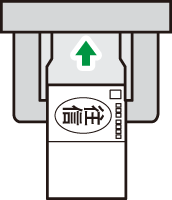
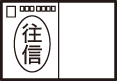
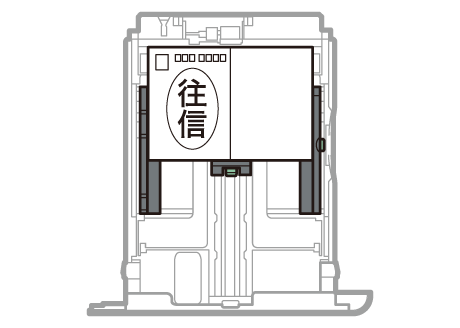
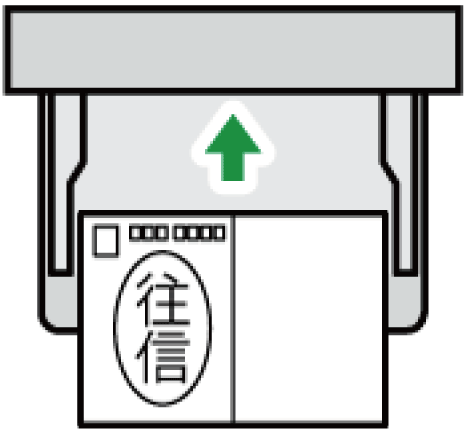
はがきに印刷するときは、必ずはがきのセット方向を確認してください。
はがきの向き |
トレイ1 |
手差しトレイ |
|---|---|---|
|
往復はがき
|
|
|
|
往復はがき
|
|
|

プリンタードライバーを設定する
次の項目を設定します。
原稿方向:
はがきの印刷方向を選択します。原稿サイズ/指定した用紙に印刷:
[往復ハガキ(148 × 200 mm)]を選択します。給紙トレイ:
はがきをセットした給紙トレイを選択します。用紙種類:
[厚紙2(164から200g/m2)]を選択します。その他の印刷の設定を必要に応じて指定します。詳しくは、プリンタードライバーのヘルプを参照してください。