複数枚の原稿を1つの文書として読み取る
複数枚の原稿を1つのマルチページの文書として送信または蓄積する操作手順について説明します。

複数枚の原稿を1つのマルチページの文書として送信するときは、[ファイル形式/ファイル名]でマルチページのファイル形式を選択してください。ファイル形式の設定については、ファイル形式を設定する、ファイル名を設定するを参照してください。
[原稿送り]を押します。
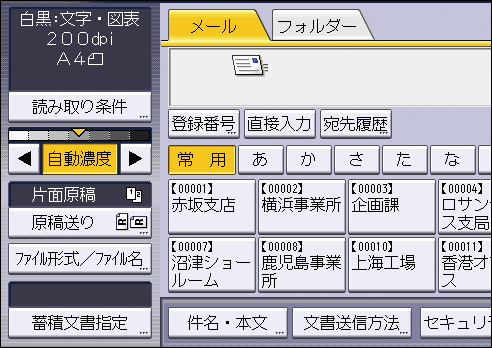
[大量原稿]または[SADF]を押します。
原稿ガラスで読み取るときは、[大量原稿]を選択します。自動原稿送り装置(ADF)で読み取るときは、[SADF]を選択します。[大量原稿]、[SADF]については、大量原稿、SADFを参照してください。[OK]を押します。
原稿をセットします。
送信または蓄積の設定をします。
[スタート]を押し、原稿を読み取ります。
[大量原稿]を選択したときは、追加原稿をセットして[スタート]を押します。
[SADF]を選択したときは、追加原稿をセットすると、追加と同時に読み取りを開始します。
原稿がなくなったら、追加する原稿をセットします。
原稿がなくなるまで、この手順を繰り返します。すべての原稿を読み取り終えたら、必要に応じて[
 ]を押します。
蓄積または送信が開始されます。

[大量原稿]を選択したときは、自動原稿送り装置(ADF)でも読み取りができます。
原稿ガラスで読み取るとき、以下の設定項目の設定によっては、原稿送りの設定で[大量原稿]を選択しなくても、本機に追加原稿を待機させることもできます。詳しくは、使用している機種の使用説明書を参照してください。
設定画面のタイプ:標準
[スキャナー設定] [読み取り] [タイマー設定] [次原稿待機設定:原稿ガラス]
設定画面のタイプ:従来
[スキャナー設定] [読み取り設定]タブ [次原稿待機設定:原稿ガラス]
]を押して送信または蓄積を開始させることもできます。また、途中で読み取り条件などを変更したとき、指定時間のカウントダウンは中断されます。追加原稿をセットして[スタート]を押すと原稿が読み取られ、指定時間のカウントダウンが再開されます。詳しくは、大量原稿、SADFを参照してください。
設定画面のタイプ:標準
[スキャナー設定] [読み取り] [タイマー設定] [次原稿待機設定:原稿ガラス]または[次原稿待機設定:SADF] [指定時間待機する]設定画面のタイプ:従来
[スキャナー設定] [読み取り設定]タブ [次原稿待機設定:原稿ガラス]または[次原稿待機設定:SADF] [指定時間待機する]