大量原稿、SADF
量の多い原稿を数回に分けて読み取り、1回の送信で文書を送るときについて説明します。
[大量原稿]を選択したとき、追加原稿をセットして[スタート]を押すと読み取りを開始します。すべての原稿を読み取り終えたら、[
 ]を押します。設定に関わらず追加原稿をセットするまで待機します。
[SADF]を選択したとき、自動原稿送り装置(ADF)に追加原稿をセットすると、セットと同時に読み取りを開始します。以下の設定項目で、追加原稿を待機するときの本機の動作を設定できます。設定については、使用している機種の使用説明書を参照してください。
設定画面のタイプ:標準
[スキャナー設定] [読み取り] [タイマー設定] [次原稿待機設定:SADF]
設定画面のタイプ:従来
[スキャナー設定] [読み取り設定]タブ [次原稿待機設定:SADF]

この機能を使用するために必要なオプションについては、使用している機種の使用説明書を参照してください。
[原稿送り]を押します。
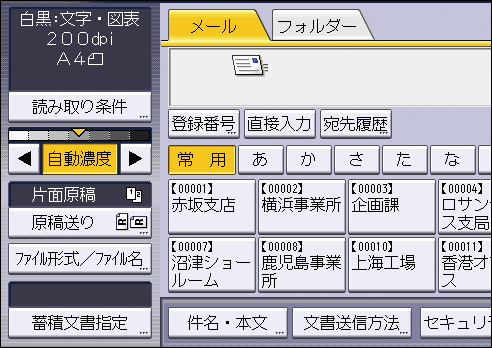
[大量原稿]または[SADF]を押します。
[OK]を押します。

[SADF]を選択したときは、自動原稿送り装置(ADF)に追加原稿をセットすると、セットと同時に読み取りを開始しますが、以下のときは、追加原稿の読み取りに[スタート]を押します。
追加原稿を原稿ガラスで読み取ったあと
追加原稿の待機中に設定を変更したあと
自動原稿送り装置(ADF)を開閉したあと