蓄積文書を送信する
蓄積文書は、メール送信またはフォルダー送信ができます。
蓄積文書をメール送信するには、以下の2種類の方法があります。どちらで送信するかは、以下の設定項目で設定します。詳しくは、使用している機種の使用説明書を参照してください。
URLをメール送信する
ネットワーク環境に制限があり、メールに文書を添付できないときなどに便利です。
設定画面のタイプ:標準
[スキャナー設定] [送信設定] [メール設定(URLリンク)] [文書送信方法] [URLリンク添付]
設定画面のタイプ:従来
[スキャナー設定] [送信設定]タブ [文書送信方法] [URLリンク]
文書を添付してメール送信する
設定画面のタイプ:標準
[スキャナー設定] [送信設定] [メール設定(URLリンク)] [文書送信方法] [メールに添付]設定画面のタイプ:従来
[スキャナー設定] [送信設定]タブ [文書送信方法] [メールに添付]

URLをメール送信するとき、メールソフトによっては、メールを受信したときに、フィッシングの警告が出ることがあります。回避については、メールソフトのヘルプを参照のうえ、送信者を警告対象外に設定してください。
[蓄積文書指定]を押します。
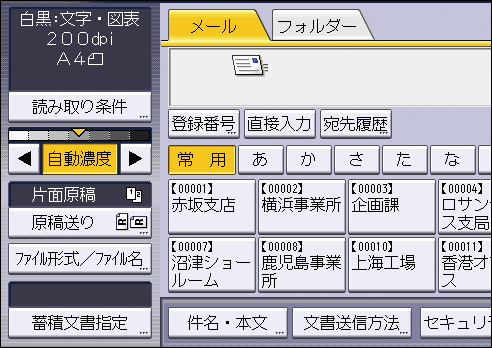
蓄積文書が保存してあるフォルダーを選択します。
送信する文書を選択します。
複数の文書を選択できます。
複数の文書を選択したときは、選択した順に送信されます。
[送信順]を押すと、選択した文書だけが送信順に表示されます。
蓄積されている文書をユーザー名または文書名で検索するときは、蓄積文書を管理するを参照してください。[OK]を2回押します。
[メール]タブまたは[フォルダー]タブを押します。
必要に応じて[ファイル形式/ファイル名]の設定をします。
送信先アドレスの指定など、送信するための設定をします。
[スタート]を押します。

パスワードが設定されている蓄積文書を選択したときは、パスワードを入力する画面が表示されます。パスワードを入力して[実行]を押すと、文書が選択されます。
URLをメール送信したとき、送信されたメールからURLをクリックして蓄積文書を確認できます。URLからの蓄積文書確認については、URLをメール送信するを参照してください。
メールを暗号化して、またはメールに署名を付けて送信できます。メールにセキュリティーの設定をするを参照してください。
以下のように設定されているとき、クリアライトPDFやPDFは送信できません。
設定画面のタイプ:標準
[システム設定] [管理者向け設定] [文書管理] [PDFファイル形式:PDF/A固定] [する]設定画面のタイプ:従来
[システム設定] [管理者用設定]タブ [PDFファイル形式:PDF/A固定] [する]
[クリアライトPDF]は、文書を蓄積したときに[クリアライトPDF]を指定した文書だけが選択できます。
複数の文書を選択すると、個々の文書で指定できるファイル形式がすべて指定できます。ただし、文書を蓄積したときの設定によっては、以下のように指定と異なるファイル形式で送信されることがあります。
以下のように設定した状態で蓄積したフルカラー/グレースケールの文書は、ファイル形式でマルチページのTIFFを指定してもPDFまたはPDF/Aで送信されます。
- 設定画面のタイプ:標準
[スキャナー設定] [送信設定] [圧縮設定] [圧縮設定(グレースケール/フルカラー)] [圧縮する] - 設定画面のタイプ:従来
[スキャナー設定] [送信設定]タブ [圧縮設定(グレースケール/フルカラー)] [圧縮する]
- 設定画面のタイプ:標準
蓄積時に[OCR設定]を設定しなかった文書は、ファイル形式で[OCR設定]を選択しても、PDFまたはPDF/Aで送信されます。
蓄積時に[クリアライトPDF]を指定した文書は、ファイル形式の指定に関わらずクリアライトPDFで送信されます。
蓄積時に[クリアライトPDF]を指定しなかった文書は、ファイル形式で[クリアライトPDF]を指定してもPDFで送信されます。