読み取り設定を新規作成する
Windows 10では、以下の手順になります。
クライアントコンピューターの[スタート]ボタンをクリックし、[Windowsシステムツール]から[コントロールパネル]をクリックします。
[ハードウェアとサウンド]をクリックします。
コントロールパネルの設定によっては、この手順は必要ありません。[デバイスとプリンター]をクリックします。
Windows Vistaのときは[スキャナとカメラ]をクリックします。本機を右クリックし、[スキャン プロファイル...]をクリックします。
Windows Vistaのときは、本機を選択し[スキャン プロファイル]をクリックします。[追加...]をクリックします。
プロファイルを設定します。
項目の内容については、プロファイルの設定項目を参照してください。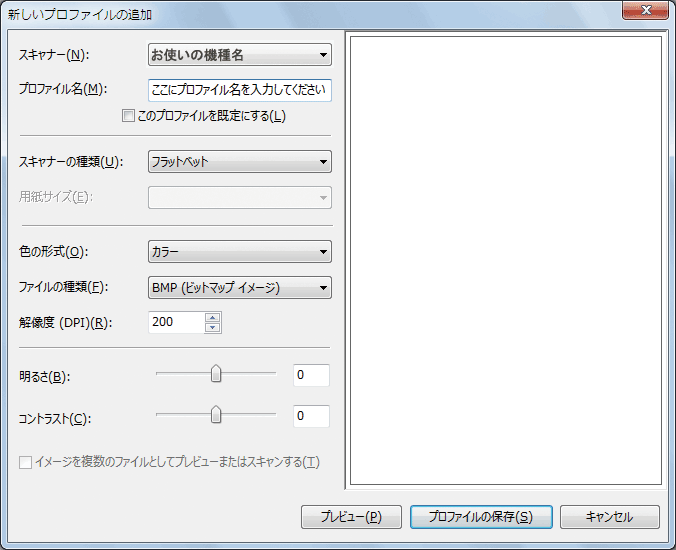
[プロファイル名:]にプロファイル名を入力します。
[プロファイルの保存]をクリックします。

複数のプロファイルを登録できます。複数のプロファイルを登録したとき、スキャンプロファイル画面で既定に設定しているプロファイルで読み取りをします。
プロファイルを既定に設定するには、以下のいずれかの設定をしてください。
スキャンプロファイル画面でプロファイルを選択し、[既定に設定]をクリックする。
プロファイルの新規作成時、新しいプロファイルの作成画面で[このプロファイルを既定にする]を選択する。
プロファイルで設定できる項目は以下のとおりです。
プロファイルの設定項目
項目 |
設定内容 |
|---|---|
スキャナー: |
機器を選択します。 |
プロファイル名: |
プロファイル名を入力します。 |
スキャナーの種類: |
以下のいずれかを選択できます。
|
用紙サイズ: |
スキャナーの種類で[フィーダー(片面スキャン)]または[フィーダー(両面スキャン)]を選択したとき、用紙サイズを指定します。 |
色の形式: |
以下のいずれかを選択できます。
|
ファイルの種類: |
以下のいずれかを選択できます。
|
解像度(DPI): |
解像度を指定します。 |
明るさ: |
設定しても機器には反映されません。 |
コントラスト: |
設定しても機器には反映されません。 |