基本的なWSDスキャナー(Pull型)のしかた
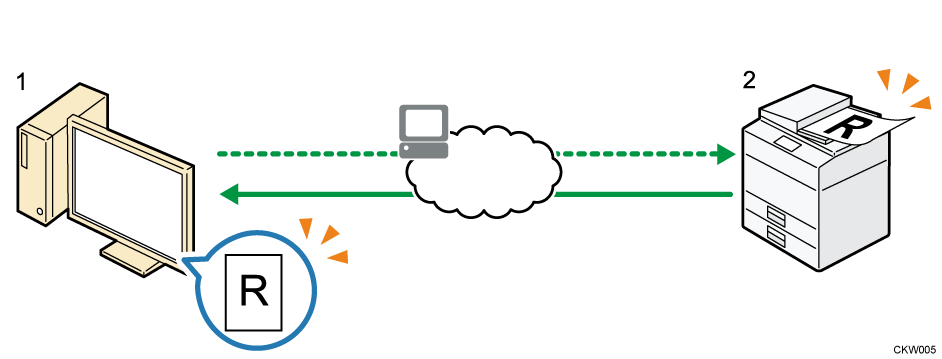
パソコンからの指示で読み取った文書を、ネットワークを経由してパソコンへ送付する手順を説明します。
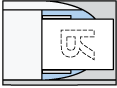
正しく読み取るためには、以下の表のとおりに原稿をセットしてください。
自動原稿送り装置(ADF)にセットするときは、機種によって原稿の表面を上にするか下にするかが異なります。詳しくは、使用している機種の使用説明書を参照してください。
原稿のセット場所 |
原稿のセット方向 |
|---|---|
原稿ガラス |
原稿の上辺を左側にしてセットします。 
|
自動原稿送り装置(ADF) |
原稿の上辺からセットします。 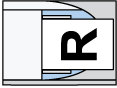
または
|
Windows 10では、以下の手順になります。
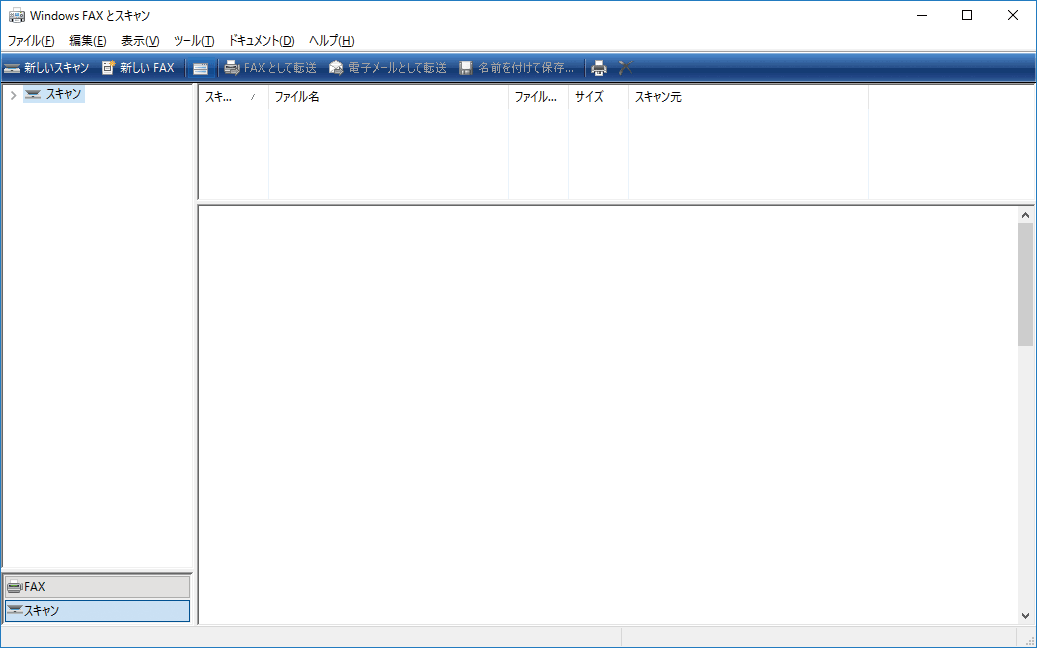
クライアントコンピューターの[スタート]ボタンをクリックし、[Windowsアクセサリ]から[Windows FAX とスキャン]をクリックします。
本機に原稿をセットします。
「Windows FAXとスキャン」画面から[ファイル]メニューの[新規作成]をポイントし、[スキャン...]をクリックします。
使用している機器名をクリックし、[OK]をクリックします。
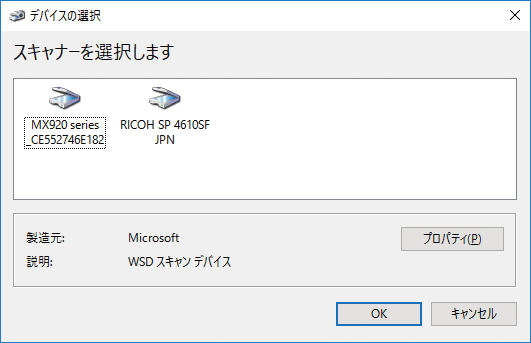
必要に応じて、読み取り条件を設定します。
設定内容については、プロファイルの設定項目を参照してください。
既存のプロファイルを選択するときは、[プロファイル:]から設定するプロファイルを選択します。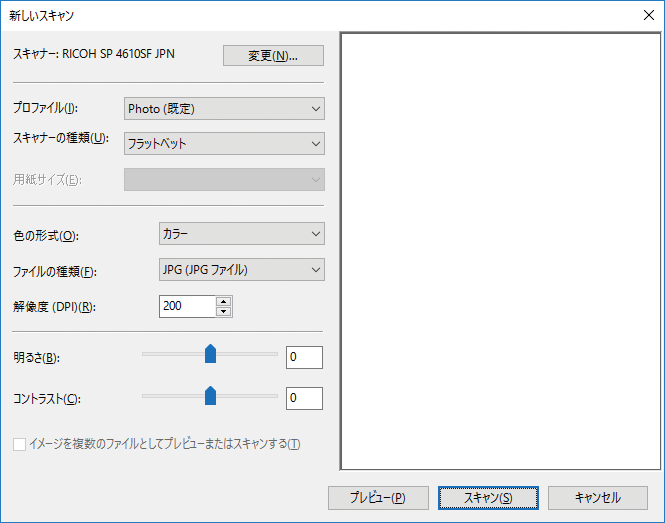
「新しいスキャン」画面で[スキャン]をクリックします。
原稿が読み取られます。
自動原稿送り装置(ADF)からの読み取りは、1回のスキャン指示につき1枚です。複数枚の原稿を読み取るときは、原稿1枚ごとに新しいスキャン画面で[スキャン]をクリックしてください。
読み取り処理に時間がかかるとクライアントコンピューターがタイムアウト(時間切れ)し、「自動スキャンを完了できませんでした」のメッセージが表示されることがあります。メッセージが表示されたときは、読み取り条件を変更するか、片面ずつで再度読み取りをしてください。

プロファイルの設定で、[スキャナーの種類:]が[フィーダー(片面スキャン)]のときは、1回のスキャン指示で1ページ読み取ります。[スキャナーの種類:]が[フィーダー(両面スキャン)]のときは、1回のスキャン指示で2ページ読み取ります。
両面原稿は、左右ひらきで読み取られます。
WSDスキャナーで読み取った文書の送信履歴は表示されません。
WSDスキャナーで読み取りをするとき、白紙検知機能は使用できません。