フォルダー送信と蓄積を同時にする
[フォルダー]タブを押し、[文書蓄積]を押します。
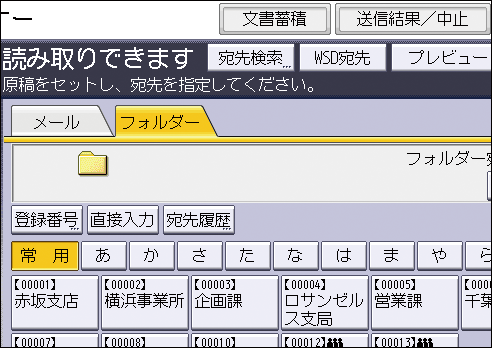
[本体に蓄積
 送信]が選択されていることを確認します。
必要に応じて、[ユーザー名]、[文書名]、[パスワード]、[フォルダー選択]などの文書情報を設定します。
ユーザー名
[ユーザー名]を押し、一覧からユーザー名を選択します。アドレス帳に登録されていない名称を直接入力するときは、[登録外文字列]を押して入力します。
ユーザー名を指定したあと、[OK]を押します。文書名
[文書名]を押し、文書名を入力して[OK]を押します。パスワード
[パスワード]を押し、パスワードをテンキーで入力して[OK]を押します。確認のためにもう一度パスワードを入力し、[OK]を押します。フォルダー選択
[フォルダー選択]を押し、蓄積データを保存するフォルダーを選択して[OK]を押します。
[OK]を押します。
フォルダー送信に必要な設定をします。
フォルダー送信する手順については、使用している機種の使用説明書を参照してください。原稿をセットします。
[スタート]を押します。

蓄積した文書は再送信できます。再送信するときは、蓄積文書指定画面で文書を選択してから送信します。詳しくは、蓄積文書を送信するを参照してください。
[集中管理設定]によって送信先の情報が更新されると、待機中の文書は更新後の宛先に送信されます。
[集中管理設定]については、使用している機種の使用説明書を参照してください。