スキャナー機能の画面

この使用説明書は複数の製品を対象としています。記載されている内容が、お使いの機種と異なることがあります。
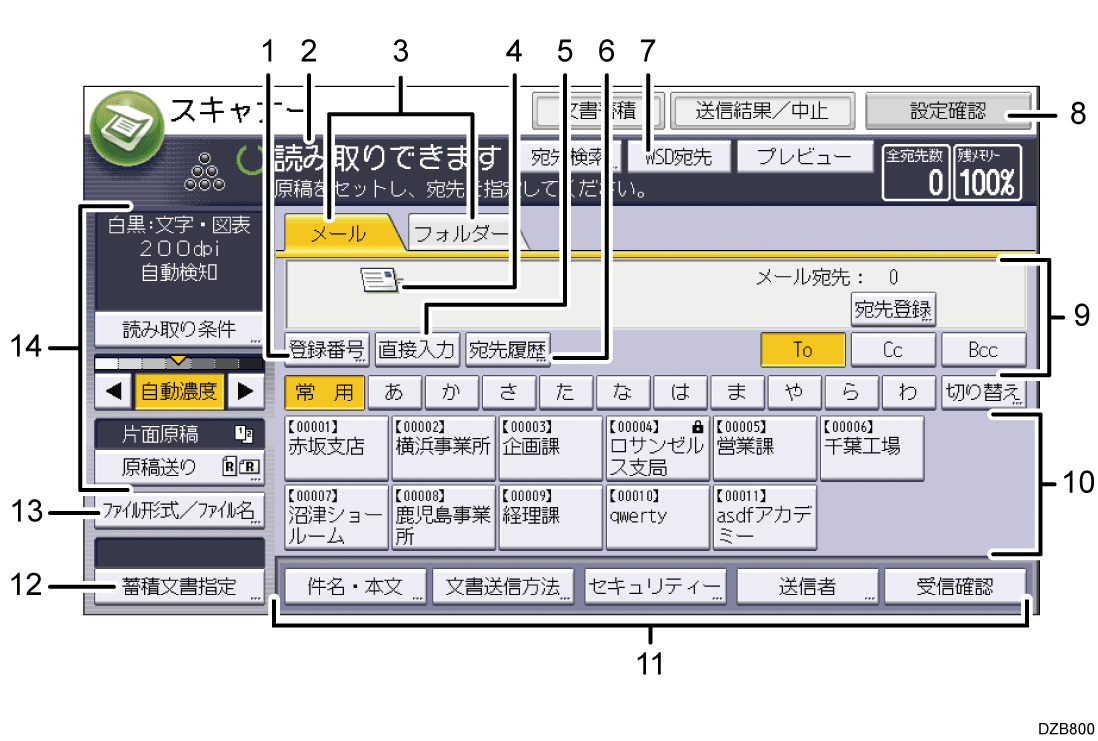
[登録番号]
送信先を5桁の登録番号で指定するときに押します。操作の状態、メッセージ
操作の状態やメッセージが表示されます。メール/フォルダー
メール送信画面とフォルダー送信画面を切り替えるときに押します。
 (メール)を選択しているときは、メール宛先を指定できます。
 (フォルダー)を選択しているときは、フォルダー宛先を指定できます。
メール送信アイコン
メール送信画面であることを示すアイコンです。[直接入力]
アドレス帳に登録されていない送信先を指定するときは、ここを押して表示されたソフトキーボードからメールアドレスを入力します。[宛先履歴]
[直接入力]で指定した宛先を選択できます。宛先履歴が複数あるときは、[ ]または[
]または[ ]を押すと、宛先が順に表示されます。
画面切り替え
WSDスキャナー送信画面またはDSMスキャナー送信画面に表示を切り替えるときに押します。
WSDスキャナーを使用しているときは、[WSD宛先]が表示されます。DSMスキャナーを使用しているときは、[DSM宛先]が表示されます。[設定確認]
設定内容を確認できます。送信先表示欄
指定した送信先が表示されます。送信先が複数指定されているときは、[]または[]を押すと、選択した送信先が順に表示されます。宛先表一覧
本機で管理している宛先表の一覧が表示されます。一覧をすべて表示しきれないときは、[]または[]を押して表示を切り替えます。
グループの宛先には、グループを示すマーク( )が表示されます。
暗号化してメール送信できる宛先には、暗号化できることを示すマーク( または
または )が表示されます。
[件名・本文]、[文書送信方法]、[セキュリティー]、[送信者]、[受信確認]
送信する文書の件名・本文、文書の送信方法(添付・URLリンク)、セキュリティー(暗号化・署名)、送信者名、メールの受信確認を設定します。[蓄積文書指定]
ドキュメントボックスに蓄積した文書を送信できます。[ファイル形式/ファイル名]
ファイル形式やファイル名を指定できます。原稿と読み取りの設定
読み取り条件や原稿セット方向を設定できます。
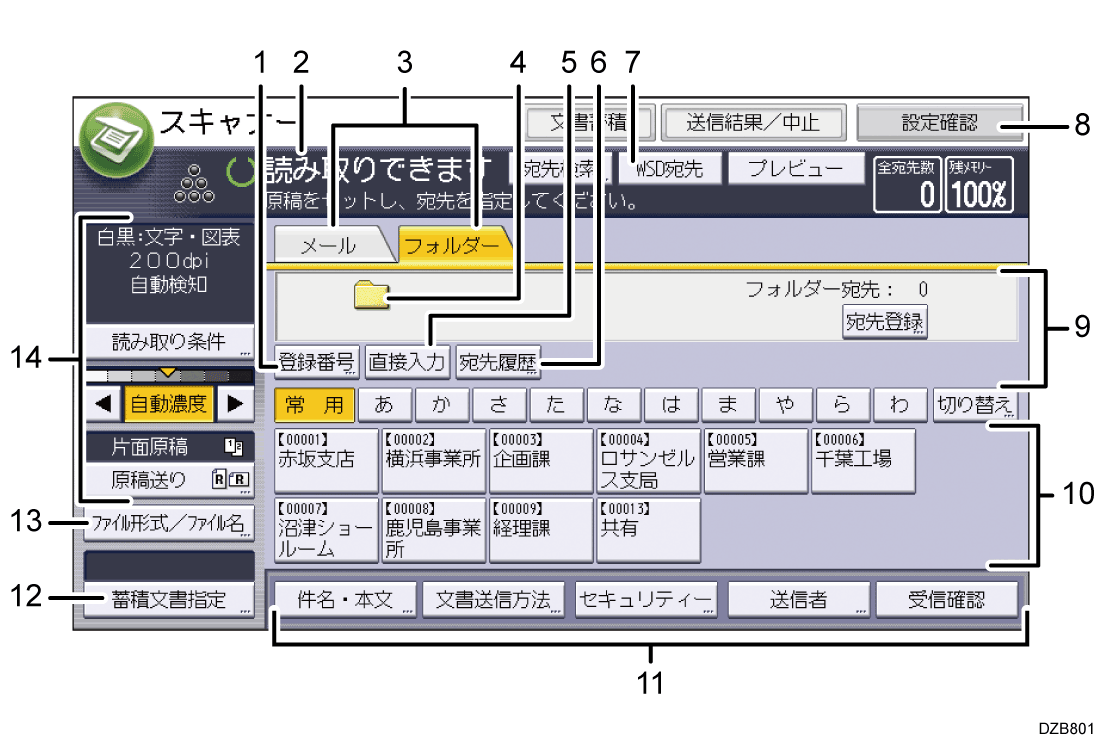
[登録番号]
送信先を5桁の登録番号で指定するときに押します。操作の状態、メッセージ
操作の状態やメッセージが表示されます。メール/フォルダー
メール送信画面とフォルダー送信画面を切り替えるときに押します。
- (メール)を選択しているときは、メール宛先を指定できます。
- (フォルダー)を選択しているときは、フォルダー宛先を指定できます。
フォルダー送信アイコン
フォルダー送信画面であることを示すアイコンです。[直接入力]
アドレス帳に登録されていない送信先を指定するときは、ここを押して表示された画面でフォルダー送信先を指定します。[宛先履歴]
[直接入力]で指定した宛先を選択できます。宛先履歴が複数あるときは、[]または[]を押すと、宛先が順に表示されます。画面切り替え
WSDスキャナー送信画面またはDSMスキャナー送信画面に表示を切り替えるときに押します。
WSDスキャナーを使用しているときは、[WSD宛先]が表示されます。DSMスキャナーを使用しているときは、[DSM宛先]が表示されます。[設定確認]
設定内容を確認できます。送信先表示欄
指定した送信先が表示されます。送信先を複数指定しているときは、[]または[]を押すと、選択した送信先が順に表示されます。宛先表一覧
本機で管理している宛先表の一覧が表示されます。
一覧をすべて表示しきれないときは、[]または[]を押して表示を切り替えます。
グループの送信先には、グループを示すマーク()が表示されます。[件名・本文]、[文書送信方法]、[セキュリティー]、[送信者]、[受信確認]
送信する文書の件名・本文、文書の送信方法(添付・URLリンク)、セキュリティー(暗号化・署名)、送信者名、メールの受信確認を設定します。フォルダー送信とメール送信を同時にするとき、メール送信の宛先だけに設定できます。メール送信については、使用している機種の使用説明書を参照してください。[蓄積文書指定]
ドキュメントボックスに蓄積した文書を送信できます。[ファイル形式/ファイル名]
ファイル形式やファイル名を指定できます。原稿と読み取りの設定
読み取り条件や原稿セット方向を設定できます。
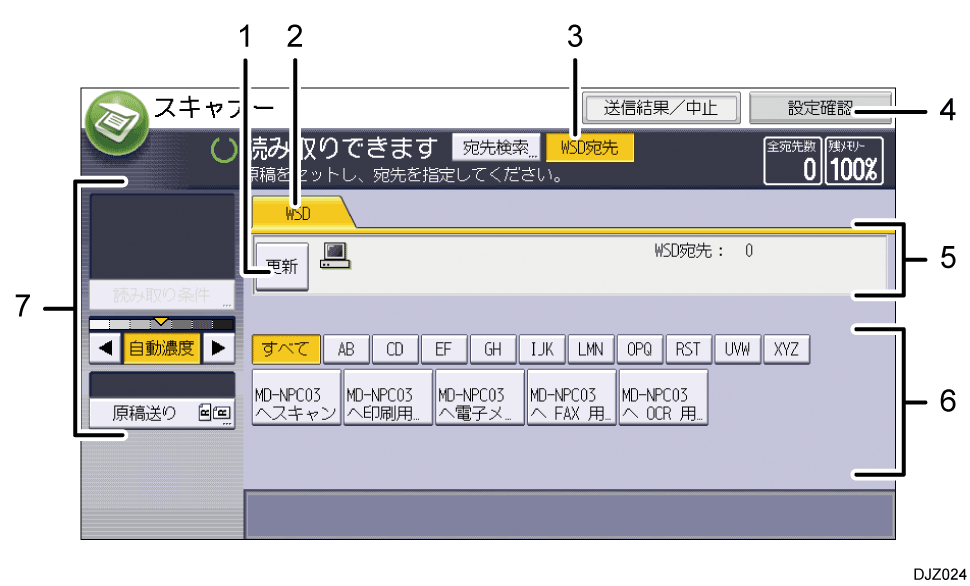
[更新]
送信できる最新の宛先を表示するときに押します。WSD
WSDスキャナーを使用しているときに反転表示されます。[WSD宛先]
メール送信画面またはフォルダー送信画面に表示を切り替えるときに押します。[設定確認]
設定内容を確認できます。送信先表示欄
指定した送信先が表示されます。指定できる送信先は1件だけです。宛先表一覧
送信できる宛先の一覧が表示されます。
一覧をすべて表示しきれないときは、[]または[]を押して表示を切り替えます。原稿と読み取りの設定
読み取り条件や原稿セット方向を設定できます。
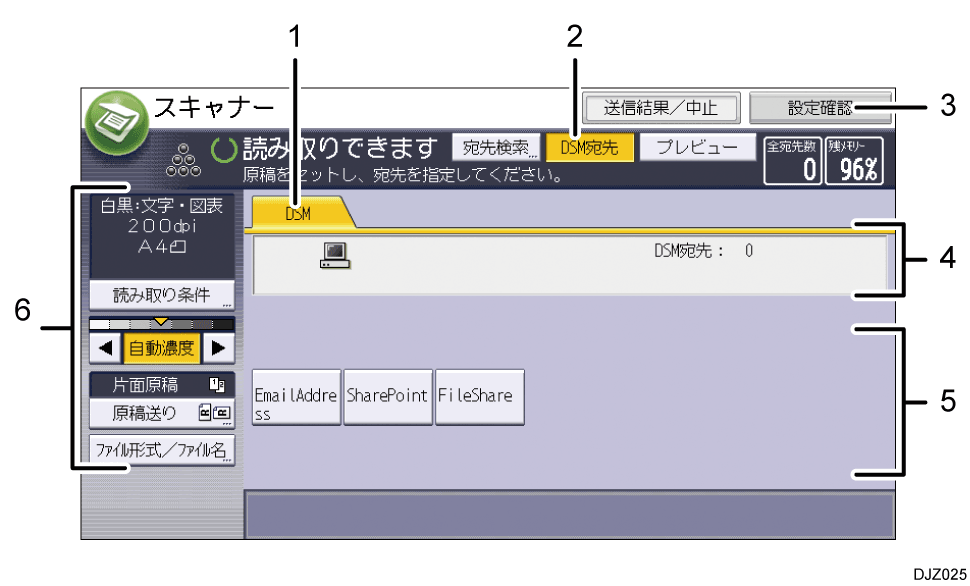
DSM
DSMスキャナーを使用しているときに反転表示されます。[DSM宛先]
メール送信画面またはフォルダー送信画面に表示を切り替えるときに押します。[設定確認]
設定内容を確認できます。送信先表示欄
指定した送信先が表示されます。指定できる送信先は1件だけです。宛先表一覧
送信できる宛先の一覧が表示されます。
一覧をすべて表示しきれないときは、[]または[]を押して表示を切り替えます。原稿と読み取りの設定
読み取り条件や原稿セット方向を設定できます。
蓄積した文書を確認するには、スキャナー機能の初期画面で[蓄積文書指定]を押します。
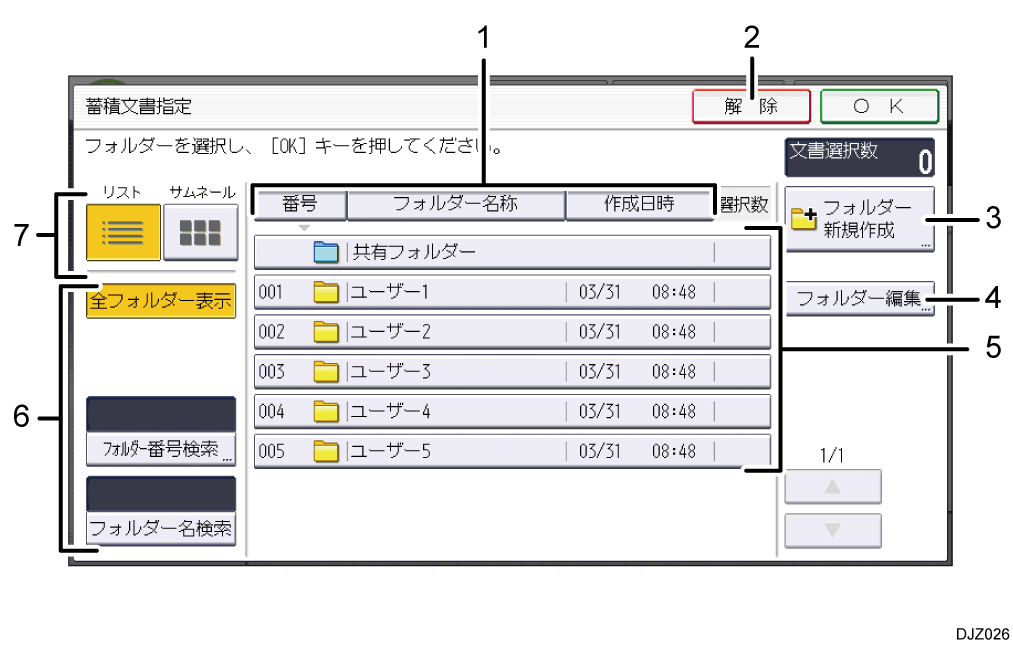
蓄積した文書は、フォルダーで管理できます。各フォルダーのキーを押すと、蓄積した文書の一覧が表示されます。
フォルダー一覧画面
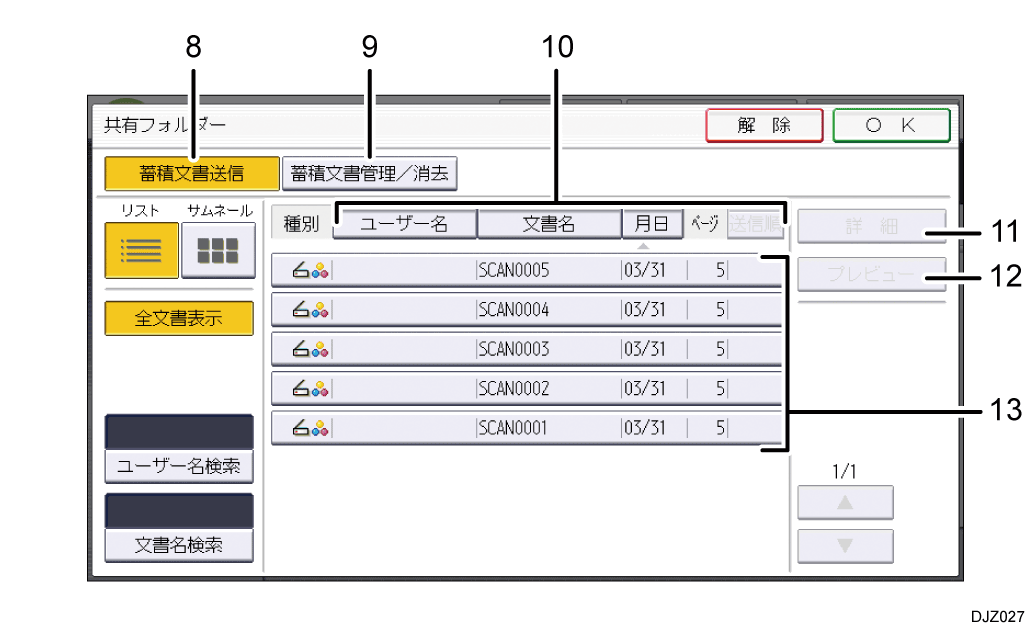
文書一覧画面
[番号]、[フォルダー名称]、[作成日時]
フォルダーを[番号]、[フォルダー名称]、[作成日時]ごとにソートできます。ソートする項目を押してください。同じ項目をもう一度押すと、昇順と降順が切り替わります。[解除]
1つ前の画面に戻るときに押します。[フォルダー新規作成]
フォルダーを新規作成するときに押します。[フォルダー編集]
フォルダーの名前やパスワードを変更したり、フォルダーを削除したりするときに押します。フォルダーキー
フォルダー内の蓄積文書一覧を表示するときに押します。パスワードが設定されているフォルダーには、フォルダー名称の左横に錠マーク( )が表示されます。
文書検索用キー
目的のフォルダーや文書を検索する画面と、すべての文書が表示される画面とを切り替えます。リスト/サムネール
表示方法を、リストまたはサムネールに切り替えます。[蓄積文書送信]
蓄積した文書をフォルダー送信またはメール送信するときに押します。[蓄積文書管理/消去]
蓄積した文書を消去したり、文書情報を変更したりするときに押します。[ユーザー名]、[文書名]、[月日]
文書を[ユーザー名]、[文書名]、[月日]ごとにソートできます。ソートする項目を押してください。同じ項目をもう一度押すと、昇順と降順が切り替わります。送信順は常に昇順です。[詳細]
選択した文書の詳細情報が表示されます。[プレビュー]
選択した文書のプレビューが表示されます。詳しくは、使用している機種の使用説明書を参照してください。蓄積文書の一覧
蓄積した文書の一覧が表示されます。
目的の文書が表示されていないときは、[]または[]を押して表示を切り替えます。
パスワードが設定されている文書には、ユーザー名の左横に錠マーク()が表示されます。

セキュリティーの設定によっては、表示される文書が制限されることがあります。
スキャナー以外の機能から蓄積した文書は、ここでは表示されません。ドキュメントボックス機能で確認できます。
「設定確認」画面とは、原稿読み取りの設定と送信の設定を確認できる画面です。
[設定確認]を押すと、スキャナー初期画面から「設定確認」画面に切り替わります。
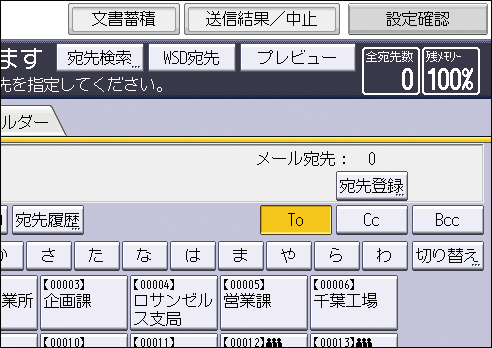
「設定確認」画面
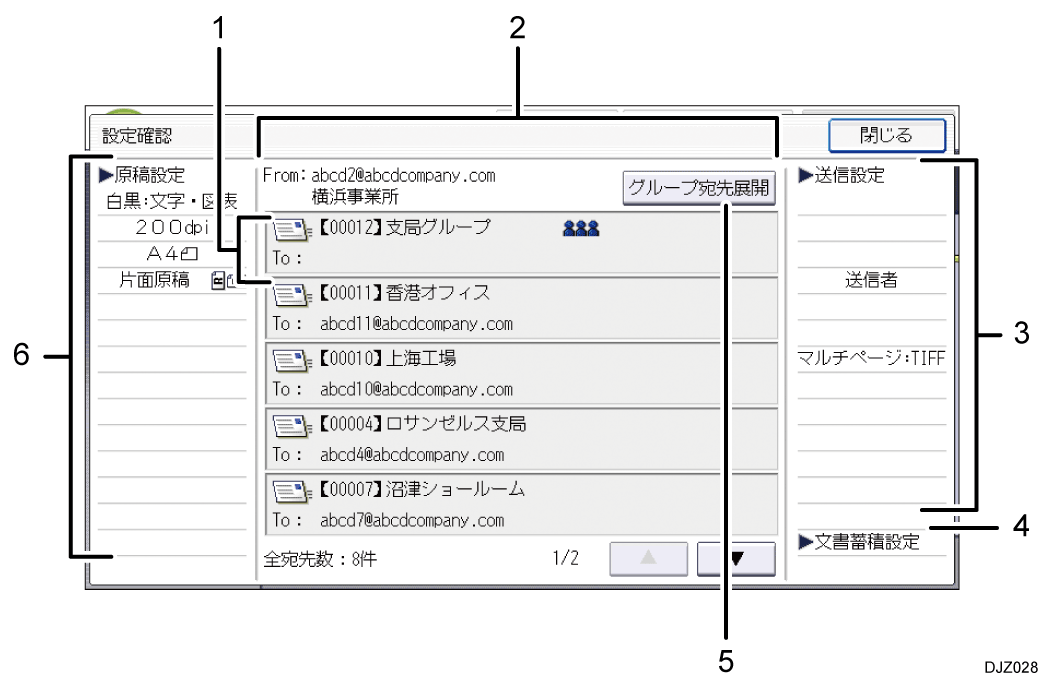
送信機能アイコン
設定した送信機能のアイコンが表示されます。
グループの宛先には、グループを示すマーク( )が表示されます。
暗号化してメール送信できる宛先には、暗号化できることを示すマーク(または)が表示されます。送信者と送信先
指定した送信者または送信先が表示されます。送信設定
送信者や件名などの送信時の設定が表示されます。
セキュリティー(暗号化・署名)の設定も確認できます。文書蓄積設定
[文書蓄積]で設定した蓄積方法が表示されます。[グループ宛先展開]
グループに含まれる宛先を一覧表示できます。原稿設定
読み取り条件や原稿セット方向などの読み取り時の設定が表示されます。
WSDスキャナーのときは、本機で設定できる内容だけを確認できます。
「プレビュー」画面とは、読み取った文書の内容を確認する画面です。
ここでは、メール送信、フォルダー送信、DSMスキャナー送信時前に確認する「プレビュー」画面について説明します。
読み取り前に[プレビュー]を押し、反転されている状態で読み取りを開始すると、「プレビュー」画面が表示されます。
読み取り内容を確認したあとで送信、または送信を中止できます。
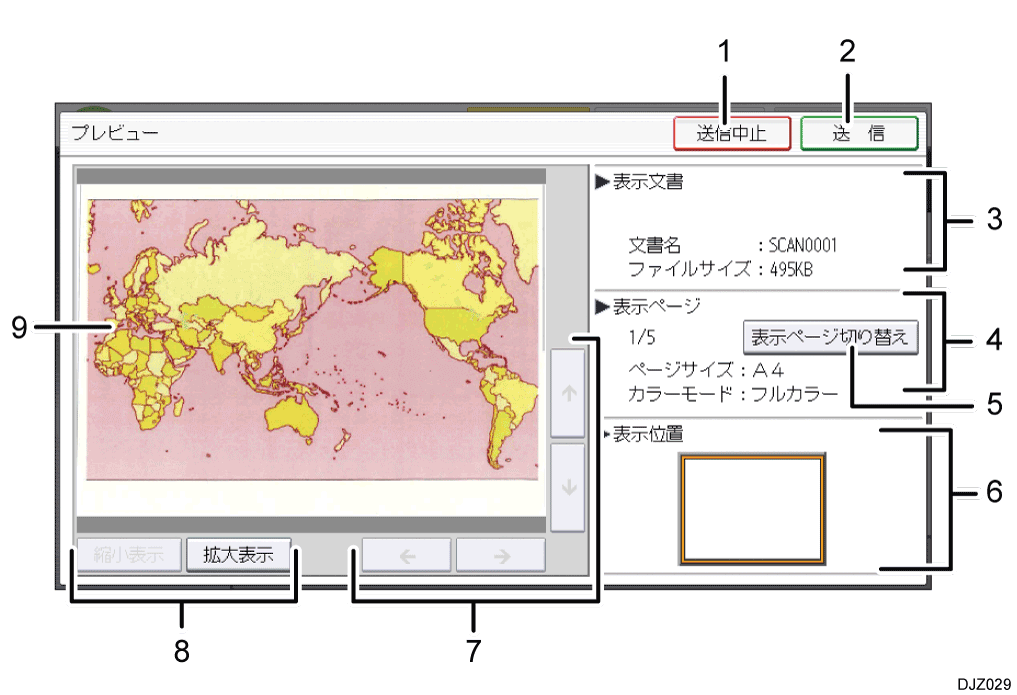
[送信中止]
プレビュー画面を閉じて送信を中止します。[送信]
プレビュー画面を閉じて送信します。表示文書
文書名、ファイルサイズが表示されます。表示ページ
表示ページ番号と総ページ数、ページサイズ、カラーモードが表示されます。[表示ページ切り替え]
選択した文書の表示ページを変更します。表示位置
画像を拡大したときに、プレビューに表示されている画像の位置を示します。[
 ][
][ ][
][ ][
][ ]
]
表示する部分を移動できます。[縮小表示]、[拡大表示]
文書を縮小または拡大して表示できます。プレビュー画像
読み取った文書の画像が表示されます。軽く2回押すと、画像を拡大できます。拡大した画像を軽く押すと、押したところが中心となるように画像を移動できます。
WSDスキャナーで読み取るときは、プレビュー画面は使用できません。読み取った画像は、クライアントコンピューターで確認してください。
[本体に蓄積]を選択して読み取るときは、プレビュー画面は使用できません。蓄積した文書の内容を確認するときは、蓄積文書の一覧画面からプレビュー画面を表示してください。蓄積文書のプレビュー表示については、使用している機種の使用説明書を参照してください。
ファイル形式でクリアライトPDFを選択したときは、プレビュー画面は使用できません。
画像ファイルの破損などの理由で、プレビューが表示されないことがあります。再度読み取ってください。
「送信結果表示/送信中止」画面とは、メール送信またはフォルダー送信の結果を確認できる画面です。
[送信結果/中止]を押すと、「送信結果表示/送信中止」画面が表示されます。
送信結果は一度に9件まで表示されます。[]または[]を押すと表示が切り替わります。
「送信結果表示/送信中止」画面
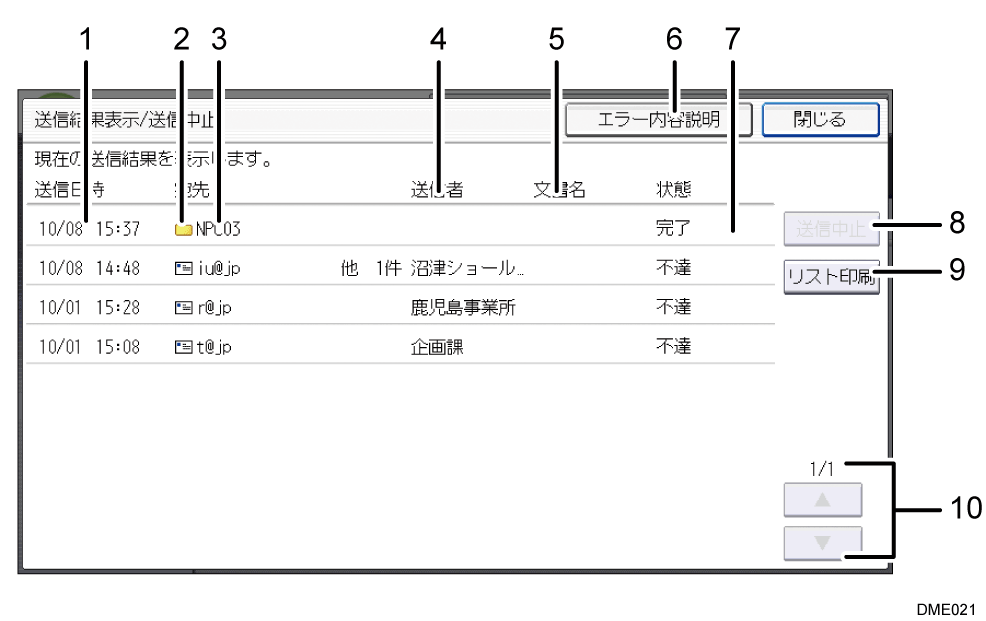
送信日時
本機からの送信指示を受け付けた日時、または完了、不達、中止が確定した日時が表示されます。送信機能アイコン
使用した送信機能のアイコンが表示されます。
暗号化してメールを送信すると、暗号化されたメール送信であることを示すマーク( )が表示されます。
宛先
送信した宛先が表示されます。
複数の送信先を選択したときは、1件目に選択した送信先が表示されます。
メール送信で複数の送信者を選択したときは、1件目に選択した送信先だけが表示され、残りの送信先は「他XX件」と表示されます。送信者
送信者名が表示されます。文書名
蓄積と同時に送信したときと、蓄積されている文書を送信したときは、蓄積文書名が表示されます。[エラー内容説明]
考えられるエラーの原因を表示します。状態
「完了」、「送信中」、「待機中」、「不達」、「中止」のいずれかの送信状態が表示されます。[送信中止]
状態が「待機中」の文書を選択して[送信中止]を押すと、送信を中止できます。[リスト印刷]
送信結果が印刷されます。[
][]
画面を切り替えるときに押します。
「ジョブ履歴」画面では、スキャナー機能を使用した送信結果は確認できません。送信結果の確認は、[送信結果/中止]を押して表示される「送信結果表示/送信中止」画面で確認できます。
セキュリティーの設定によっては、すべての送信結果が表示されないことがあります。
簡単画面への切り替え方法や、表示されるキーについて説明します。
簡単画面とは、主な機能だけを表示した画面です。
文字サイズとキーサイズが拡大され、より簡単に操作できます。
画面右下の[簡単画面]を押します。
画面はスキャナー機能で簡単画面を表示させたときのものです。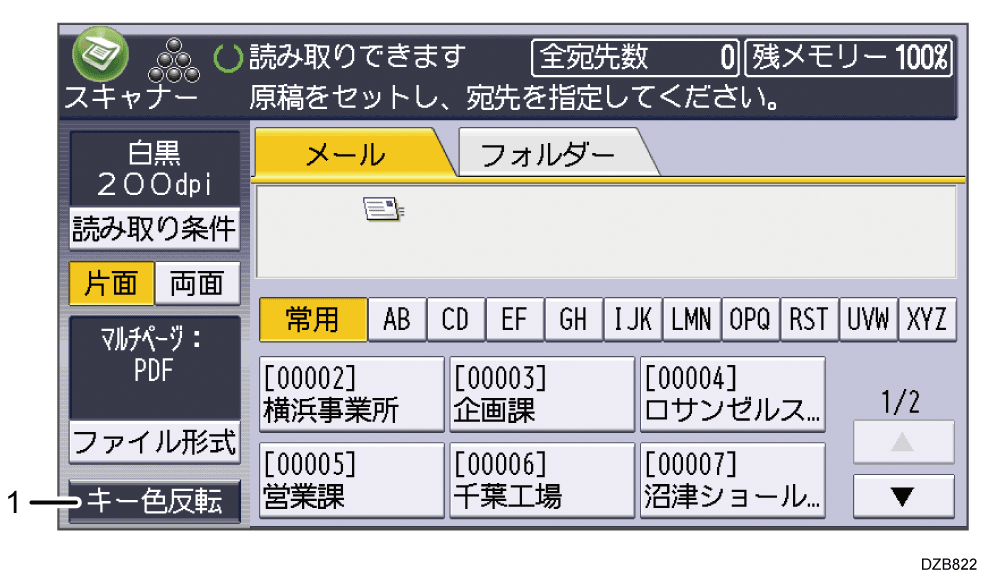
[キー色反転]
画面のコントラストを強めるときに押します。
各機能の初期画面には適用されません。
各機能の初期画面に切り替えるときは、再度[簡単画面]を押してください。