本体機能設定画面と基本アプリケーション画面に表示されるキー
画面には、操作の状態、メッセージや機能のメニューが表示されます。
表示されているそれぞれの機能項目を押して、項目を選んだり指定したりできます。
ホーム画面でコピー機能やファクス機能などのアイコンを押すと、各機能の操作画面が表示されます。

アイコンがホーム画面にないときは、アプリケーション一覧画面からアイコンを追加してください。アイコンの追加方法については、使用している機種の使用説明書を参照してください。
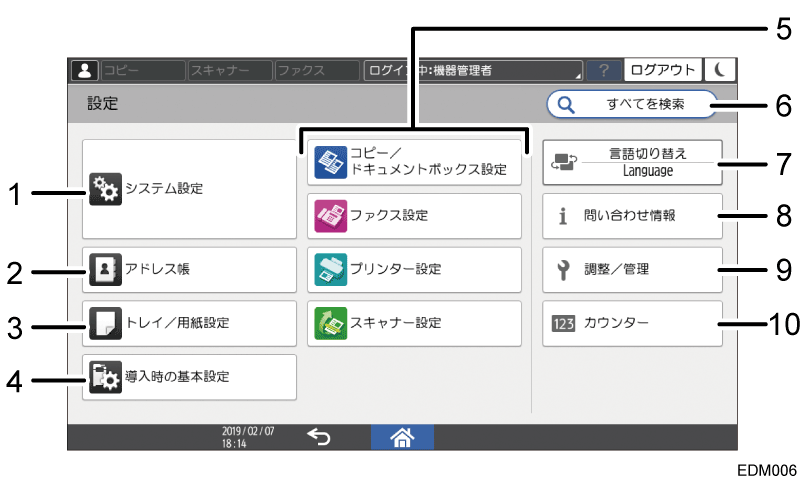
システム設定
本機から出る音やネットワークの設定などを変更します。アドレス帳
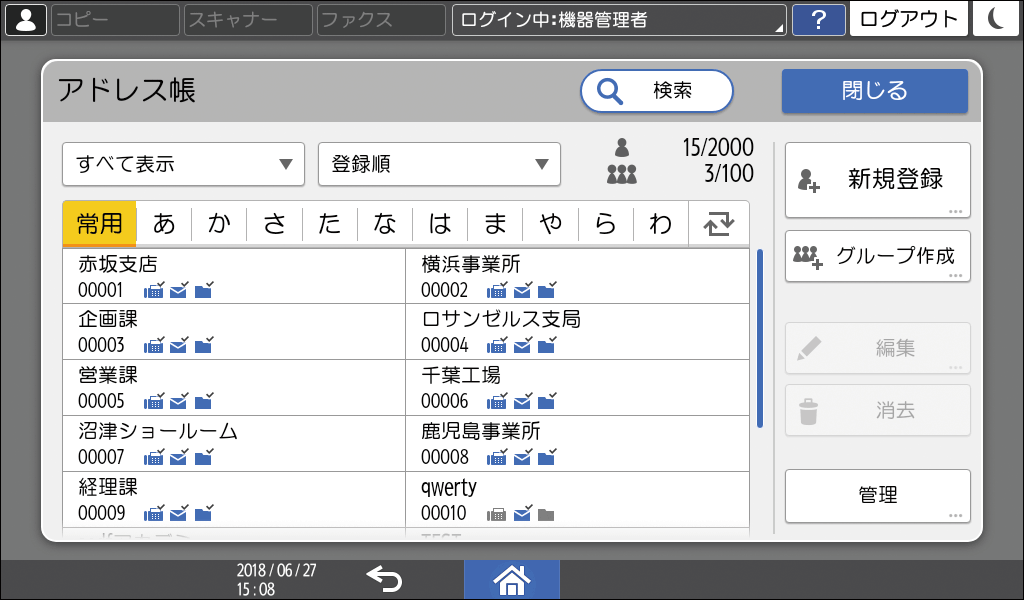
ファクスやスキャナーから送信するときの宛先情報や、本機にログインするときの認証情報を管理します。
ホーム画面で[アドレス帳]を押して起動することもできます。
トレイ/用紙設定
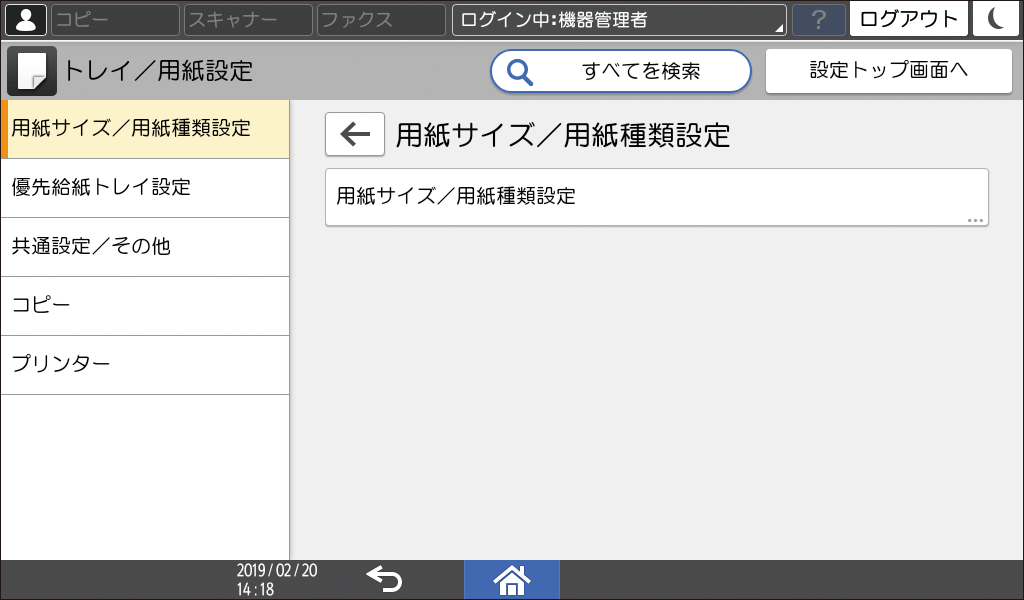
給紙トレイにセットする用紙サイズや用紙種類を設定します。導入時の基本設定
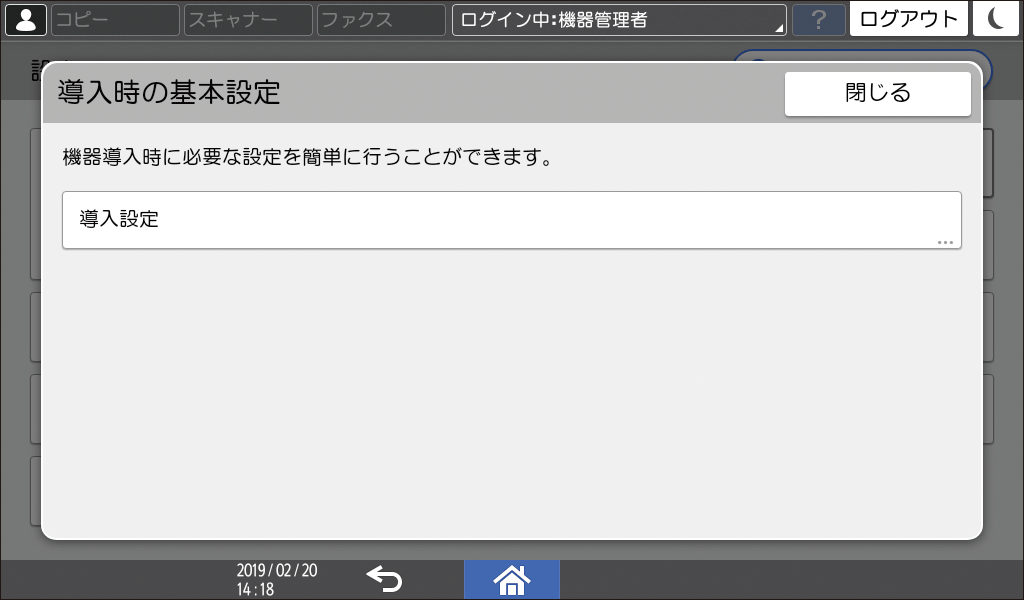
機器導入時の設定を簡単に行うことができます。
「導入設定」では、本機を移動したときや設置環境が変わったときなどに、ウィザード形式で以下項目の再設定ができます。
基本設定
ネットワーク設定
ファクス設定
「フォルダー宛先設定ナビ」では、スキャンデータをパソコンに送信するときの宛先を簡単に設定できます。
各アプリケーションの設定
コピー、ドキュメントボックス、ファクス、プリンター、スキャナー機能などの設定を変更します。すべてを検索
設定項目をキーワードで検索して探せます。複数のキーワードで絞り込むこともできます。言語切り替え
操作部の表示言語を変更できます。問い合わせ情報
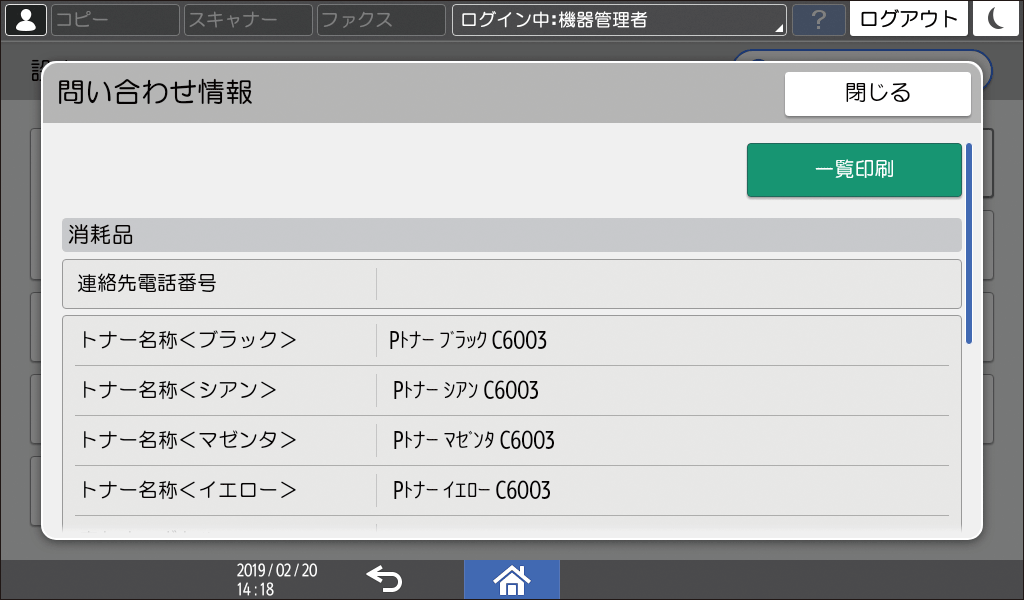
機器の修理や消耗品の発注をするときの連絡先を確認できます。調整/管理
印刷位置や濃度など、本機の印刷品質を調整できます。カウンター
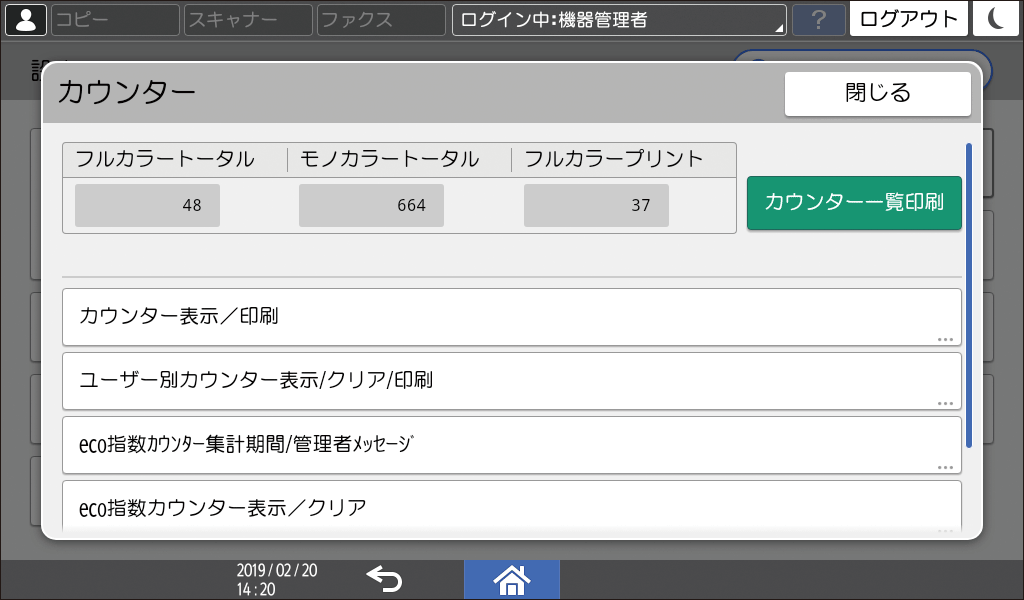
各機能で使用した用紙の枚数の合計を表示/印刷します。
機能項目が選択、または指定されたとき、 のように反転表示されます。機能項目が選択、または指定できないときは、
 のようにうすく表示されます。
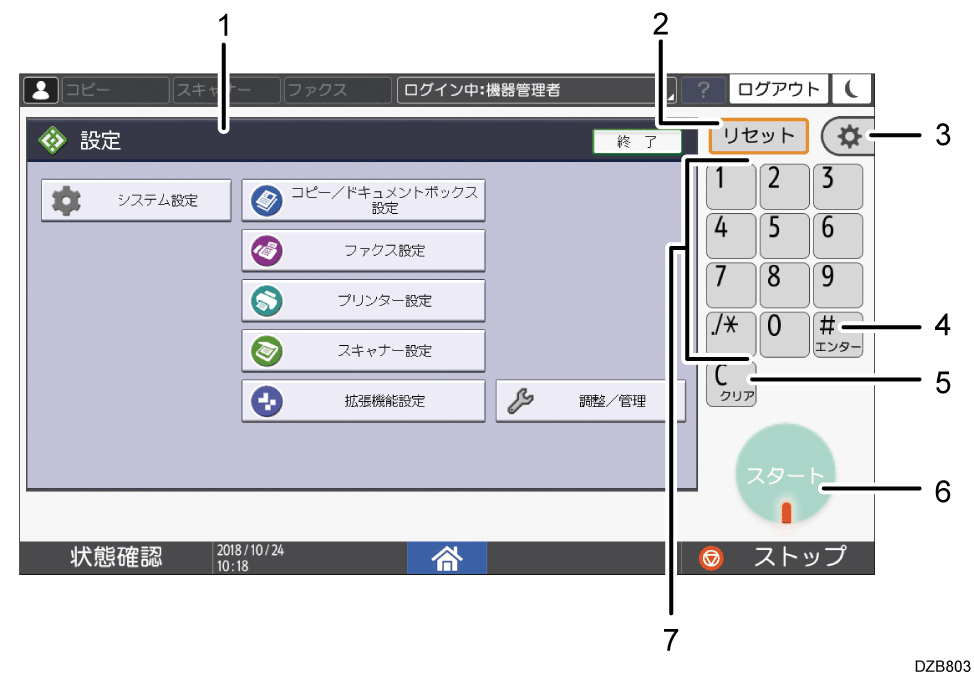
操作画面
各機能の画面が表示されます。[リセット]
設定した内容を取り消します。[設定]
次の項目を使用できます。
操作部機能設定
操作部に関連する設定を変更します。詳しくは、使用している機種の使用説明書を参照してください。本体機能設定
本機のシステム設定を変更するときに押します。コピー、ドキュメントボックス、ファクス、スキャナー機能の設定も変更できます。詳しくは、使用している機種の使用説明書を参照してください。カウンター
印刷した用紙の合計枚数を表示、印刷します。詳しくは、使用している機種の使用説明書を参照してください。問い合わせ情報
機械の修理やトナーの発注の連絡先を確認できます。連絡先を出力することもできます。アドレス帳管理
アドレス帳を表示するときに押します。用紙設定
給紙トレイや用紙の設定をします。
[
 ](エンター)
入力した数値や指定を確定します。クリア
入力した数値を取り消します。[スタート]
原稿の読み取りや出力紙の印刷や送信を開始します。テンキー
印刷枚数やファクス番号などの数字を入力します。
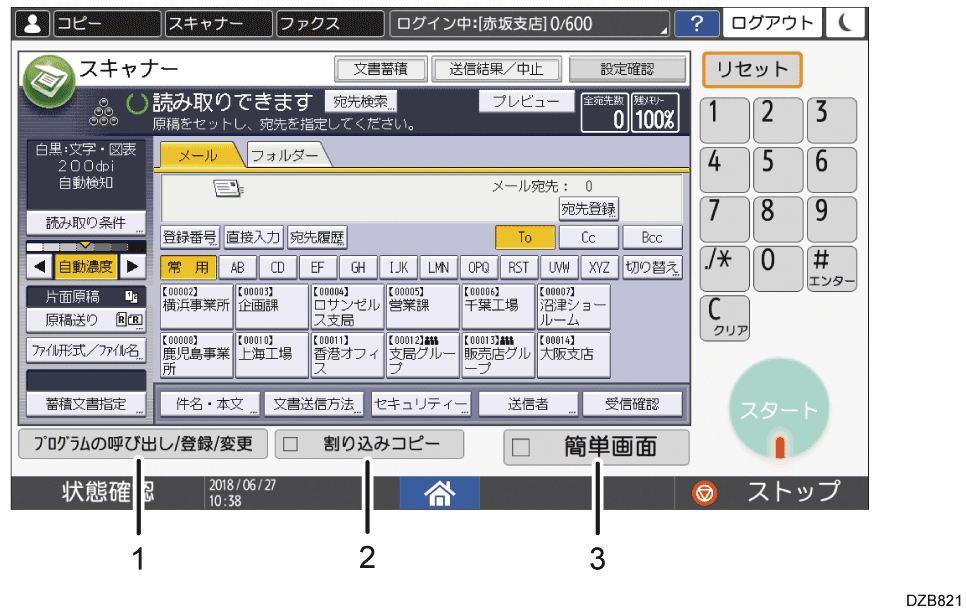
[プログラムの呼び出し/登録/変更]
よく使用する設定をプログラムとして登録したり、呼び出したりします。詳しくは、使用している機種の使用説明書を参照してください。[割り込みコピー]
使用中に割り込んで、別の原稿をコピーします。詳しくは、使用している機種の使用説明書を参照してください。[簡単画面]
画面を簡単画面に切り替えます。画面パターンを切り替えるを参照してください。