蓄積した文書にアクセス権を設定する
ユーザー認証が設定されているときは、ドキュメントボックスに文書を蓄積するときにアクセス権を設定できます。また、蓄積したあともアクセス権を変更できます。
ログイン、ログアウトの方法は、詳しくは、使用している機種の使用説明書を参照してください。
アクセス権を設定してから、ドキュメントボックスに文書を蓄積します。
原稿をセットし、読み取り条件を設定します。
[原稿セット方向]を正しく設定しないと、蓄積した原稿をプレビュー表示するとき、原稿の天地(上下)が正しく表示されません。
設定方法は、原稿セット方向を設定するおよび読み取り条件を設定するを参照してください。[文書蓄積]を押します。
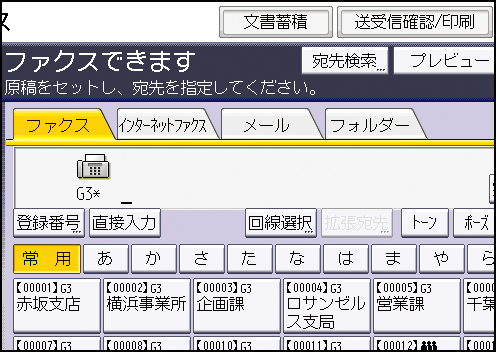
[蓄積
 送信]または[蓄積のみ]を押します。
文書を蓄積してから送信するときは[蓄積送信]を押します。
文書を蓄積するときは[蓄積のみ]を押します。「文書情報」の[アクセス権]を押します。
[新規登録]を押します。
登録するユーザーまたはグループを選択します。
複数のユーザーを選択できます。
[すべてのユーザー]を押すと、全ユーザーを選択できます。[閉じる]を押します。
アクセス権を設定するユーザーを選択し、アクセス権を選択します。
アクセス権は、[閲覧]、[編集]、[編集/削除]、[フルコントロール]のいずれかを選択します。[閉じる]を押します。
必要に応じて、文書名やパスワードを設定します。
[OK]を押します。
[蓄積
送信]を選択したときは、相手先を指定します。[スタート]を押します。
ドキュメントボックスに蓄積した文書にアクセス権を設定します。
[蓄積文書指定]を押します。
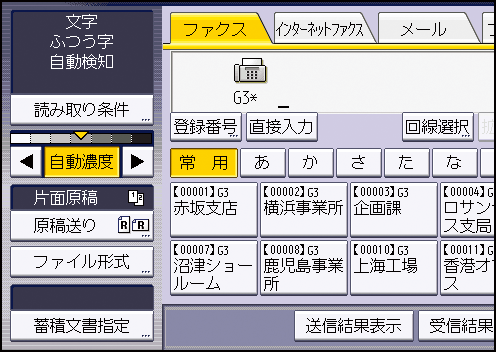
[蓄積文書管理/消去]を押します。
変更する文書を選択します。
パスワードを設定している文書を選択したときは、パスワードをテンキーで入力して[実行]を押します。
[アクセス権変更]を押します。
「アクセス許可ユーザー/グループ」の[登録/変更/消去]を押します。
[新規登録]を押します。
登録するユーザーまたはグループを選択します。
複数のユーザーを選択できます。
[すべてのユーザー]を押すと、全ユーザーを選択できます。[閉じる]を押します。
アクセス権を設定するユーザーを選択し、アクセス権を選択します。
アクセス権は、[閲覧]、[編集]、[編集/削除]、[フルコントロール]のいずれかを選択します。[閉じる]を押します。
[OK]を押します。
[閉じる]を押します。