インターネットファクス/Mail to Printでメールを受信する
TIFF-F形式のファイルがメールに添付されたときは、インターネットファクスで受信します。JPEG形式、PDF形式のファイルがメールに添付されたときは、Mail to Printで受信します。Mail to Printで受信したときは、受信確認要求には応答しません。
インターネットファクスとMail to Printのどちらの方法で受信するときでも、操作手順は同じです。受信の操作については、メールを自動で受信する、メールを手動で受信するを参照してください。
複数のファイルを受信するとき
1通の受信メールにつき印刷できる添付ファイルはひとつです。
複数のファイルが添付されているときは、ファイルの形式や添付されている順番により、受信方法と印刷されるファイルが異なります。詳しくは下記の表を参照してください。
添付ファイル形式
印刷されるファイル
受信方法
テキスト
テキスト
インターネットファクス
テキスト+TIFF
テキスト+TIFF
インターネットファクス
テキスト+JPEG
JPEG
Mail to Print
テキスト+TIFF+JPEG
JPEG
Mail to Print
テキスト+JPEG+TIFF
JPEG
Mail to Print
TIFF+TIFF+・・・・
TIFF+TIFF+・・・・
インターネットファクス
JPEG(1)+JPEG(2)+・・・・
JPEG(1)
Mail to Print
TIFF+JPEG
JPEG
Mail to Print
JPEG+TIFF
JPEG
Mail to Print
テキスト+PDF
Mail to Print
TIFF+PDF
Mail to Print
JPEG+PDF
JPEG
Mail to Print
PDF+JPEG
Mail to Print
PDF(1)+PDF(2)+・・・・
PDF(1)
Mail to Print
JPEG形式またはPDF形式のファイルが、そのほかの形式のファイルと一緒に添付されているときはMail to Printで受信します。先頭のJPEG形式またはPDF形式のファイルだけ印刷され、残りのファイルは削除されます。
複数のファイルが添付されているとき、または非対応の形式のファイルが添付されているときは、通信履歴がエラーとなりますが、エラー通知メールは送信元へ返送されません。
パソコンから送信されたメールのTIFF-F形式の添付ファイルも受信できます。
受信した添付ファイルを印刷するとき
以下の設定項目で、受信したJPEGファイル、PDFファイルを自動的に印刷するかどうかを設定できます。詳しくは、使用している機種の使用説明書を参照してください。
設定画面タイプ:標準
[ファクス設定][導入時詳細設定]
設定画面タイプ:従来
[ファクス設定]「OFF(印刷しない)」に設定しているときでも、テキストファイルおよびTIFF ファイルは印刷されます。「OFF(印刷しない)」に設定しているとき、JPEG ファイル、PDF ファイルを受信するとエラーとして認識され送信元にエラー通知メールが返送されます。
印刷できるPDFファイルのバージョンは1.7までです。送信元の機種やファイル生成の環境によっては印刷できないことがあります。
暗号化されたPDFを受信したときは、PDFに設定されたパスワードが本機で設定されているパスワードと一致すると印刷されます。

デジタルカメラで撮影したExifフォーマットのJPEGファイルは、A4サイズの用紙に印刷されます。
JPEGファイル、PDFファイルの印刷は、プリンターのジョブとしてカウントされます。
メールサーバーへ自動的にアクセスしてメールを受信します。
以下の設定項目で、自動でメールを受信するかどうか、何分ごとに受信するかを設定できます。詳しくは、使用している機種の使用説明書を参照してください。
設定画面タイプ:標準
[システム設定][送信(メール/フォルダー)][メール][メール受信間隔時間設定]設定画面タイプ:従来
[システム設定][ファイル転送設定]タブ [メール受信間隔時間設定]
メモリーの残量が少なくなっているときは、メール受信時間になっても受信しません。メモリー残量が多くなってから受信します。
手動でメールサーバーへアクセスしてメールを受信します。
あらかじめ[手動メール受信]の操作をクイック操作キーに登録しておきます。[クイック操作キー]については、使用している機種の使用説明書を参照してください。
[手動メール受信]を押します。
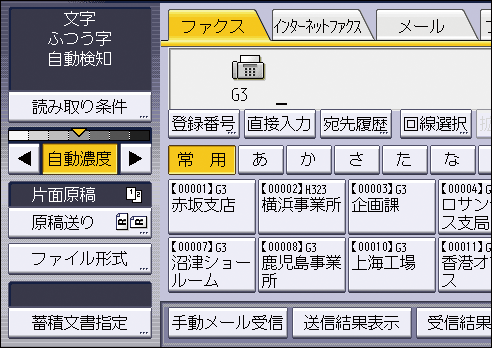
サーバーにアクセスしてメールが届いているかどうか確認し、メールがあれば受信します。[確認]を押します。
本機からパソコンのメールアドレスをメール宛先(またはインターネットファクス宛先)として指定してメールを送信したとき、パソコンで受信するメールの件名や本文は次のように表示されます。
受信イメージはメールソフトにより異なります。
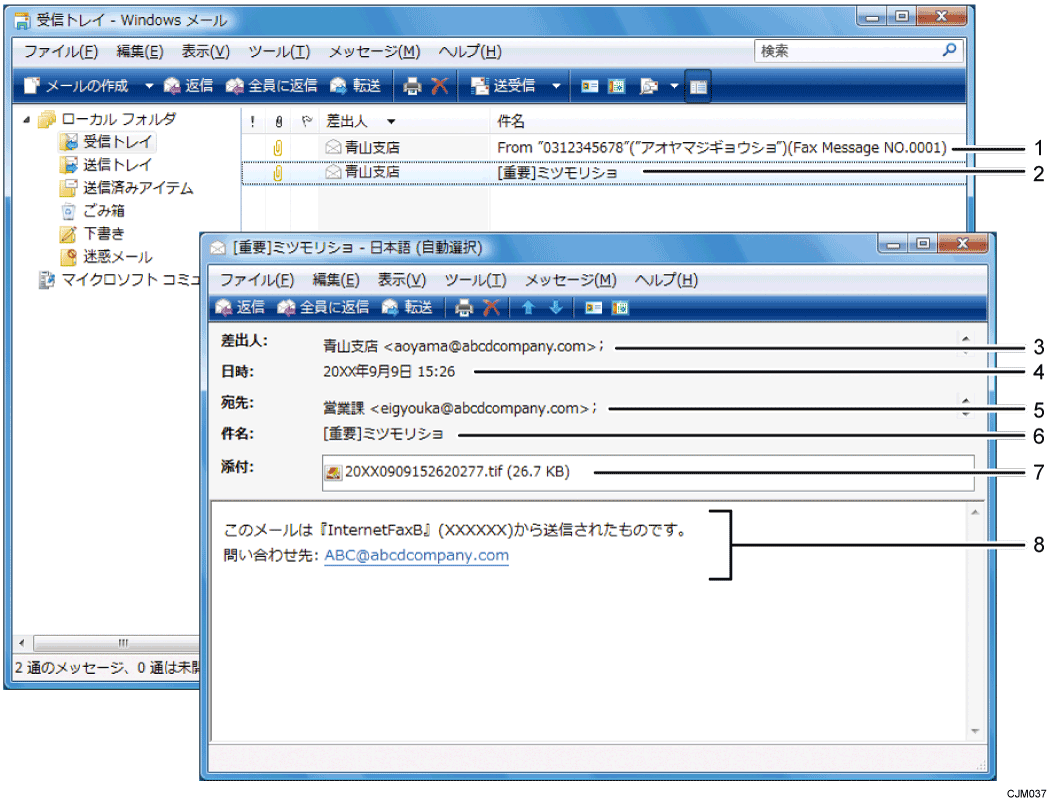
[拡張送信]で、件名および重要度を指定しないで送信されたメール
[拡張送信]で、件名および重要度を指定して送信されたメール
送信者
送信元の名前(メールアドレス)が表示されます。日時
メールが送信された日時が表示されます。宛先
受信元のメールアドレスが表示されます。件名
送信時に[拡張送信]で指定した件名が表示されます。
件名を指定しないで送信したときは、1のように自動的に件名が付けられます。添付
送信元が作成したメッセージが添付書類として表示されます。メール本文
すべてのメールに次のメッセージが挿入されます。
「このメールは「ホスト名」(“機種名”)から送信されたものです。問い合わせ先: “管理者メールアドレス”」
ホスト名や管理者メールアドレスは、次の項目から確認できます。
設定画面タイプ:標準
[システム設定] [ネットワーク/インターフェース] [ホスト名]
[システム設定] [送信(メール/フォルダー)] [メール] [管理者メールアドレス]設定画面タイプ:従来
[システム設定] [インターフェース設定]タブ [ホスト名]
[システム設定] [ファイル転送設定]タブ [管理者メールアドレス]
送信者名印字などの設定によって、送信者の表示方法は異なります。
送信者名印字などの設定によって、件名の書式が異なります。件名の付けられ方については、使用している機種の使用説明書を参照してください。
ファクスやIP-ファクスを受信するときに利用できる付加機能のなかには、インターネットファクスやMail to Printでは使用できないものがあります。
次の表を参照してください。
 は、機能を使用できることを表します。
 は、機能を使用できないことを表します。
機能 |
インターネットファクス |
Mail to Print |
|---|---|---|
直接受信 |
× |
× |
Fコード取り出し |
× |
× |
ID受信 |
× |
× |
受信側縮小 |
|
× |
しおり印字機能 |
|
× |
送信側情報印字 |
|
× |
受信時刻印字 |
|
× |
自動電源受信機能 |
|
× |
封筒受信 |
× |
× |
受信文書印刷部数設定 |
× |
× |
特定相手先設定
|
× |
× |
特定相手先設定
|
|
× |
解像度の設定 |
× |
× |
記録分割・縮小 |
|
× |
センターマーク印字 |
|
× |
回転レシーブ |
|
× |
集約印刷 |
× |
× |
両面印刷 |
|
× |
給紙トレイ選択 |
|
× |
通信枚数カウンター |
|
× |
メモリー転送 |
|
× |
自動用紙選択 |
|
× |
手差しトレイ用紙印刷 |
|
× |
最適なサイズの用紙に印刷する機能 |
|
× |
通知先を指定し、送信結果をメールで通知して確認します。
あらかじめ、アドレス帳に通知先のメールアドレスを登録しておきます。詳しくは、使用している機種の使用説明書を参照してください。
[拡張送信]を押します。
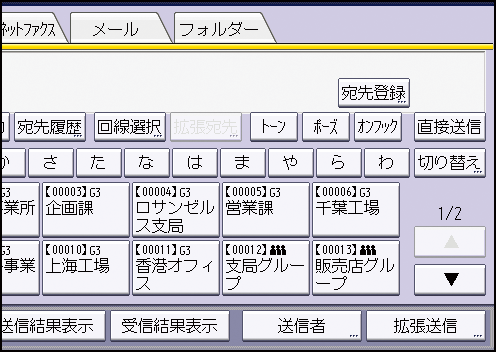
[送信結果メール通知]を押します。
送信結果メール通知の通知先を選択し、[OK]を押します。
[OK]を押します。