
ドキュメントボックスの文書にWebブラウザーからアクセスする
Web Image Monitorを使用すると、文書の表示やダウンロードなど、ドキュメントボックスに蓄積した文書をパソコンから操作できます。

コピー機能、ドキュメントボックス機能、またはプリンタードライバーから蓄積した文書をパソコンにダウンロードするには、本機に拡張データ変換ボードを取り付けてください。
Web Image Monitorに管理者としてログインすると、文書のダウンロードと印刷ができません。文書をダウンロードまたは印刷するには、管理者以外のユーザーとしてログインしてください。
Web Image Monitorからユーザーフォルダーを操作するときは、文書管理者、または文書管理者と同等の権限を持つカスタム権限管理者でログインしてください。
パソコンでWebブラウザーを起動する。
Webブラウザーのアドレスバーに「http://(本機のIP アドレス)または(ホスト名)/」と入力する。
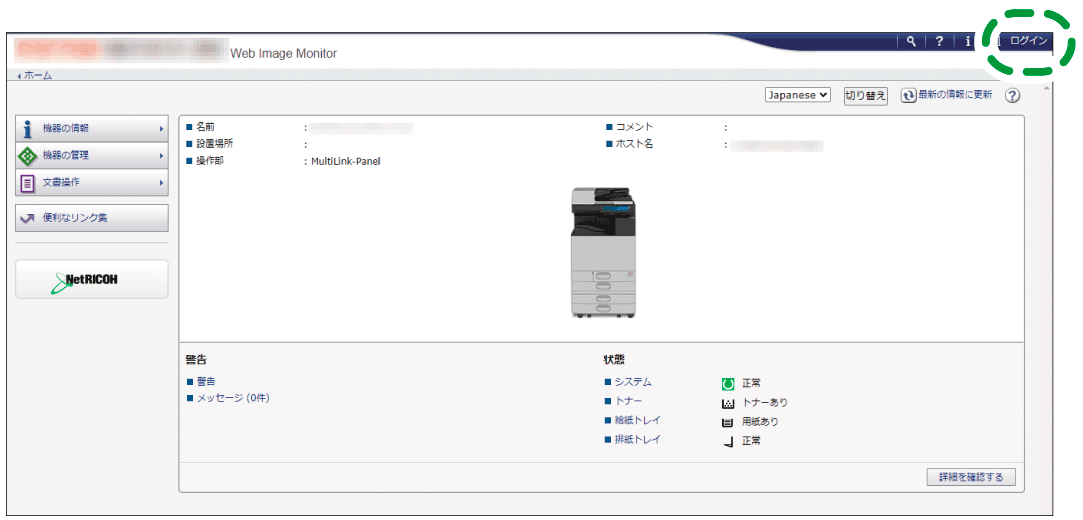
Web Image Monitorのトップページで、[ログイン]をクリックする。
ログインユーザー名とパスワードを入力し、[ログイン]をクリックする。
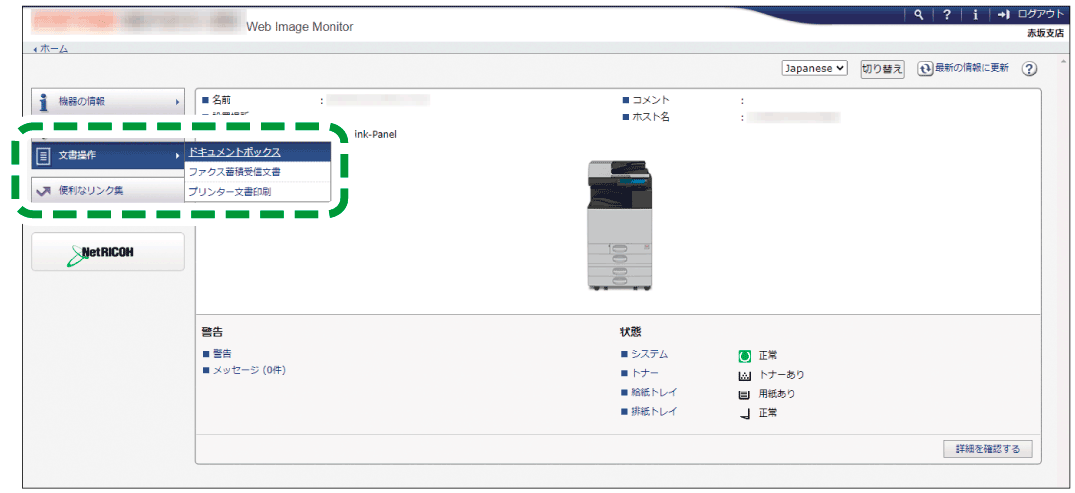
文書をダウンロードするときは、管理者以外のユーザーでログインしてください。[文書操作]から[ドキュメントボックス]をクリックする。
文書が蓄積されているフォルダーをクリックする。
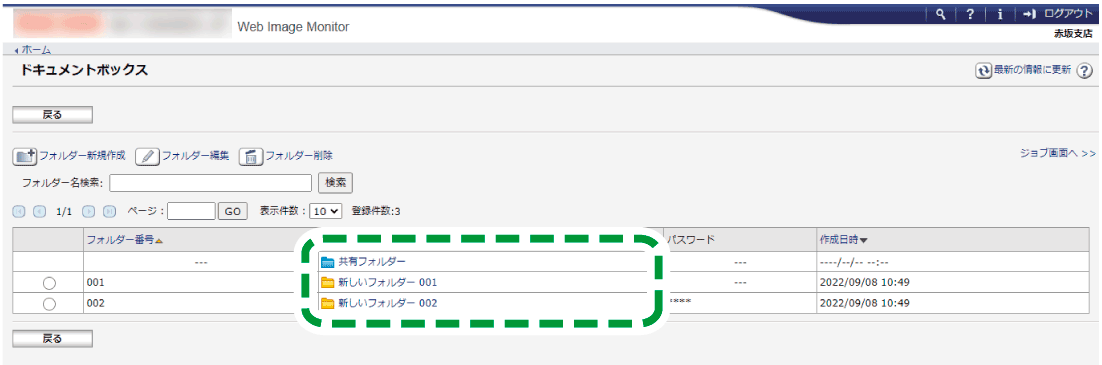
パスワードが設定されたフォルダーを選択したときは、パスワードを入力し、[OK]をクリックします。蓄積されている文書を表示/ダウンロードする。
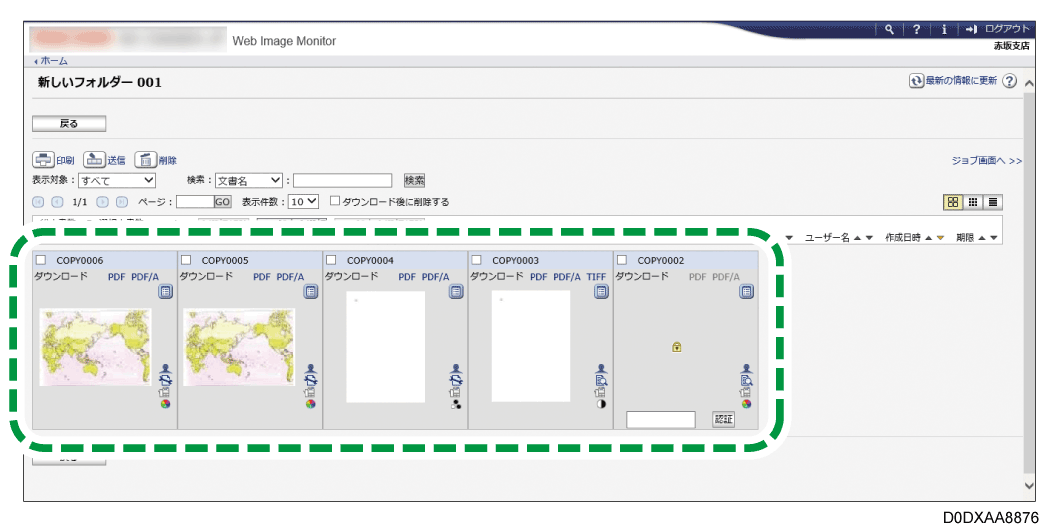
文書の一覧は、
 (サムネール表示)/
 (アイコン表示)/
 (詳細表示)を押して表示形式を変更できます。
 アイコンをクリックすると、文書の詳細情報が表示されます。
文書をダウンロードするには、文書の詳細情報画面でファイル形式を選択し、[ダウンロード]をクリックします。文書一覧の[PDF]、[TIFF]などのファイル形式をクリックしてダウンロードすることもできます。
カラーで蓄積した文書にマルチページTIFF形式を指定するときは、[白黒変換]で[する]を選択し、モノクロに変換する設定にしてからダウンロードしてください。
文書の表示/ダウンロードが終わったら、[ログアウト]をクリックし、Web Image Monitorを終了する。