
ユーザースタンプ印字
読み取った画像をスタンプとして付けてコピーします。
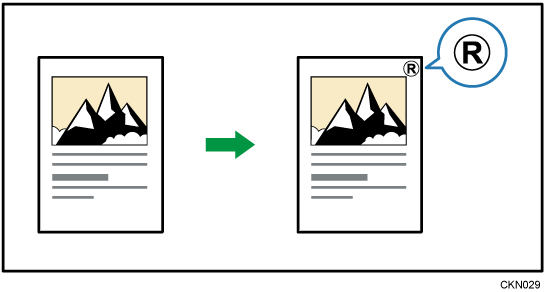
頻繁に使用する文字やマークをユーザースタンプとして登録できます。ユーザースタンプの登録方法は、ユーザースタンプを登録するを参照してください。

-
手差しコピーはできません。
-
スタンプは一度に1種類しか印字できません。
-
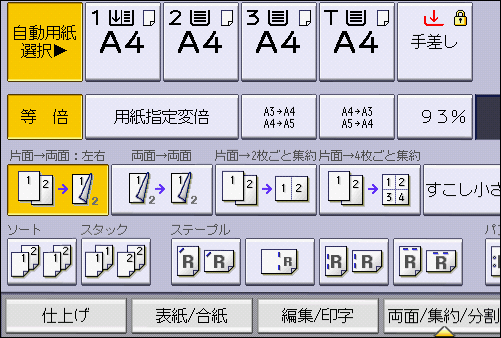
[編集/印字]を押します。
-
[印字]を2回押します。
-
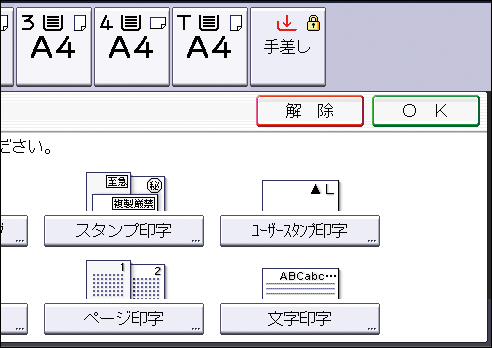
[ユーザースタンプ印字]を押します。
-
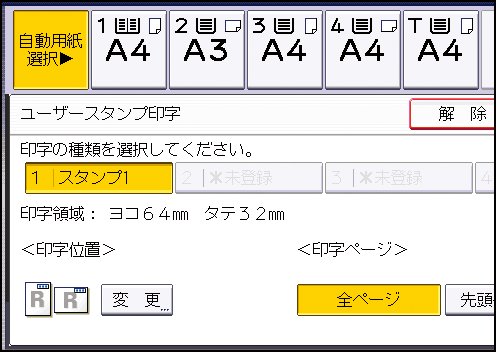
ユーザースタンプ印字の種類を選択します。
-
[変更]を押します。
-
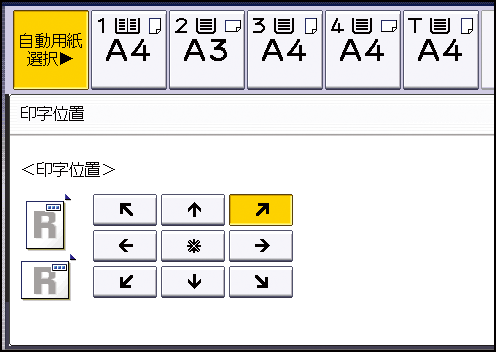
印字する位置を選択し、[OK]を押します。
-
印字するページを、[全ページ]または[先頭ページのみ]から選択します。
-
[OK]を3回押します。

-
印字位置については、コピーに印字するを参照してください。
-
[コピー/ドキュメントボックス設定]
 [編集/印字][印字][ユーザースタンプ]で、ユーザースタンプの登録や、スタンプの仕上がりを設定できます。詳しくは、使用している機種の使用説明書を参照してください。
ユーザースタンプとして使用する画像を登録します。原稿は原稿ガラスにセットします。
画像が読み取られる範囲はタテ10~297mm、ヨコ10~432mmです。ただし、タテ×ヨコの値が5000mm2を超えると自動的に補正されます。
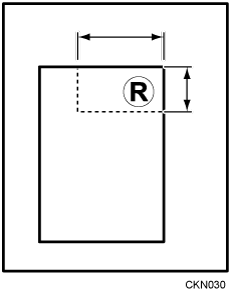
 :ヨコ
:ヨコ
 :タテ
:タテ
ユーザースタンプは4種類まで登録できます。
-
画面中央下の[ホーム](
 )を押します。
 -
左にフリックし、[設定]アイコンを押します。
-
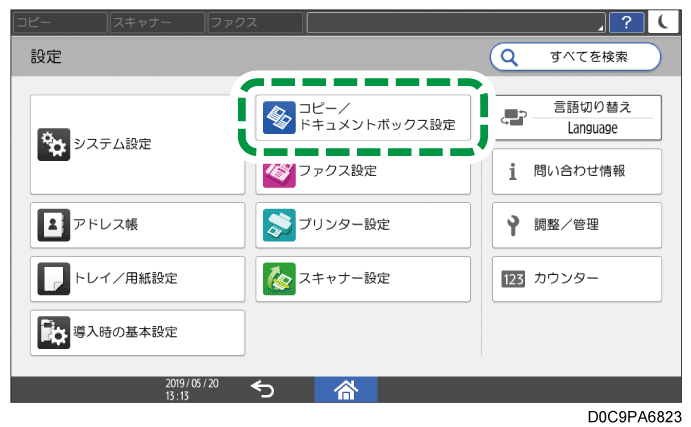
[コピー/ドキュメントボックス設定]を押します。
-
[編集/印字]
[印字][ユーザースタンプ][ユーザースタンプ登録/削除]と押します。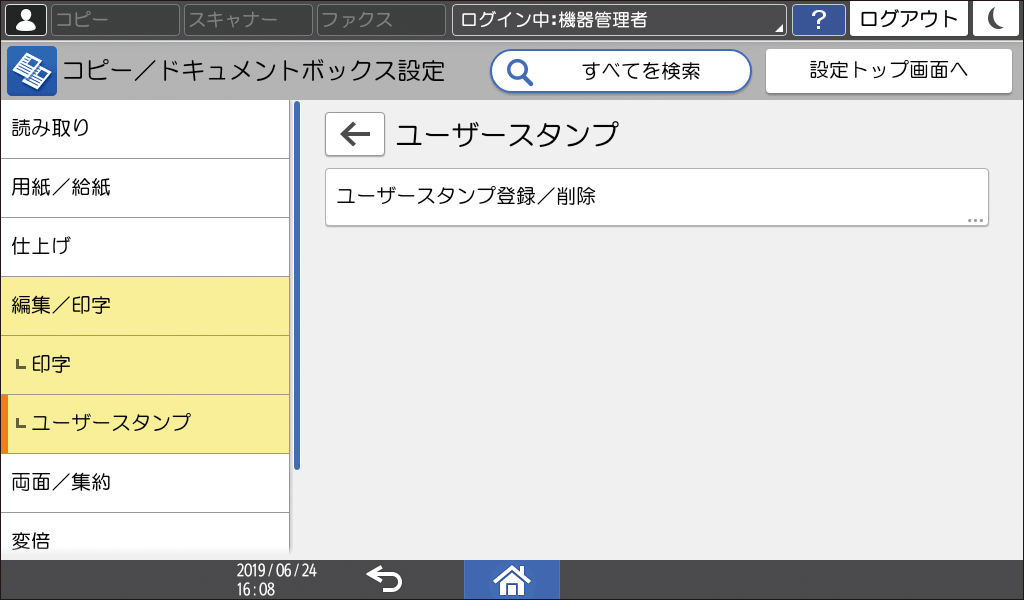
-
登録する番号を選択して、[登録/変更]を押します。
-
[スタンプ名称・画像]を押して、スタンプの名称や寸法を設定します。
-
スタンプの原稿を原稿ガラスにセットして、[読み取りスタート]を押します。
-
[確認]を押します。
-
[OK]を押します。
-
画面中央下の[ホーム](
)を押します。
-
すでに登録されているユーザースタンプ番号を押したときは、上書きの確認画面が表示されます。上書きするときは[はい]を、登録しないときは[いいえ]を押します。
-
書き替えたユーザースタンプは元に戻すことはできません。
-
スタンプ名が表示されているユーザースタンプ番号は、すでにユーザースタンプが登録されています。登録されていないユーザースタンプ番号には「未登録」と表示されています。
-
文字の入力方法は、入力のしかたを参照してください。
ユーザースタンプ用に登録した画像を削除します。
一度削除したスタンプは元に戻すことはできません。
-
画面中央下の[ホーム](
)を押します。 -
左にフリックし、[設定]アイコンを押します。
-
[コピー/ドキュメントボックス設定]を押します。
-
[編集/印字]
[印字][ユーザースタンプ][ユーザースタンプ登録/削除]と押します。 -
削除するスタンプ番号を選択し、[削除]を押します。
-
[削除する]を押します。
-
[確認]を押します。
-
画面中央下の[ホーム](
)を押します。