フォーマット合成
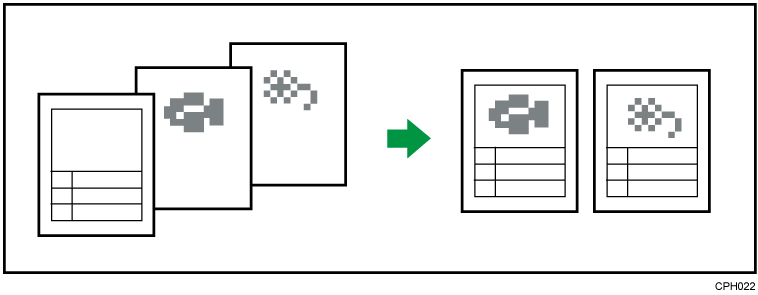
背景にする原稿(フォーマット原稿)と画像の原稿を重ねて、1枚の用紙にコピーできます。
カラー原稿もモノクロ原稿として読み取られ、白黒コピーされます。

手差しコピーはできません。
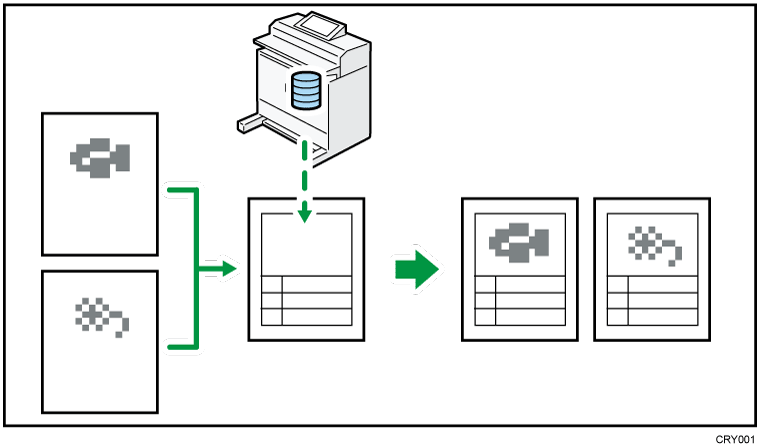
フォーマット合成の種類には、次の2種類があります。
フォーマット合成
1枚目の原稿をフォーマット原稿にして、2枚目以降の原稿と重ね合わせてコピーします。
登録フォーマット合成
登録したフォーマット原稿を呼び出し、原稿と重ね合わせてコピーします。登録フォーマット合成をするには、あらかじめフォーマットを登録してください。詳しくは、フォーマットを登録するを参照してください。
[白黒]を押します。
[編集/カラー]を押します。
[画像編集]を押します。
[フォーマット合成]を押します。
[フォーマット合成]または[登録フォーマット合成]を選択します。
[登録フォーマット合成]を選択したときは、登録されているフォーマットを選択します。
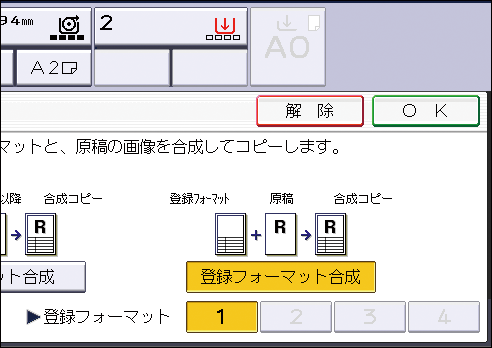
[OK]を2回押します。
機能を設定し、1枚目の原稿をセットして読み込ませます。
必要に応じて原稿の読み込みを繰り返します。
すべての原稿の読み取りを終えたら[ ]を押します。

フォーマット原稿と合成する原稿のサイズが異なるときは、合成する原稿のサイズに合わせて合成されます。
フォーマット原稿は読み取りのときに画像がかすれることがあります。かすれるときは原稿をコピーしたものをフォーマット原稿にしてください。
フォーマット合成を行うと、画質が低下することがあります。
フォーマット原稿の濃度は変更できません。フォーマット原稿の濃度を調整するときは、あらかじめ濃度を調整した原稿を読み取ってください。
シンクロカットとフォーマット合成は組み合わせできません。
登録フォーマット合成に使用するフォーマットを登録します。フォーマットは4つまで登録できます。
長尺原稿をフォーマット登録することはできません。
画面中央下の[ホーム](
 )を押します。
左にフリックし、[設定]アイコンを押します。
[コピー/ドキュメントボックス設定]を押します。
[編集/印字]
 [画像編集] [フォーマット登録/削除]と押します。
登録するフォーマット番号を選択し、[登録/変更]を押します。
原稿セット方向を選択します。
原稿をセットし、[読み取りスタート]を押します。
原稿が搬送され、原稿の読み取りが開始されます。[確認]を押します。
画面中央下の[ホーム](
)を押します。
すでに登録されているフォーマット番号を押したときは、上書きの確認画面が表示されます。上書きするときは[はい]を、登録しないときは[いいえ]を押します。
書き替えたフォーマットは元に戻すことはできません。
「登録済み」と表示されているフォーマット番号は、すでにフォーマットが登録されています。登録されていないフォーマット番号には「未登録」と表示されています。
登録したフォーマットを削除します。
削除したフォーマットは元に戻すことはできません。
画面中央下の[ホーム](
)を押します。左にフリックし、[設定]アイコンを押します。
[コピー/ドキュメントボックス設定]を押します。
[編集/印字]
[画像編集] [フォーマット登録/削除]と押します。削除するフォーマット番号を選択し、[削除]を押します。
[削除する]を押します。
[確認]を押します。
画面中央下の[ホーム](
)を押します。