ページ印字
ページを付けてコピーします。

手差しコピーはできません。
ページ印字の書式
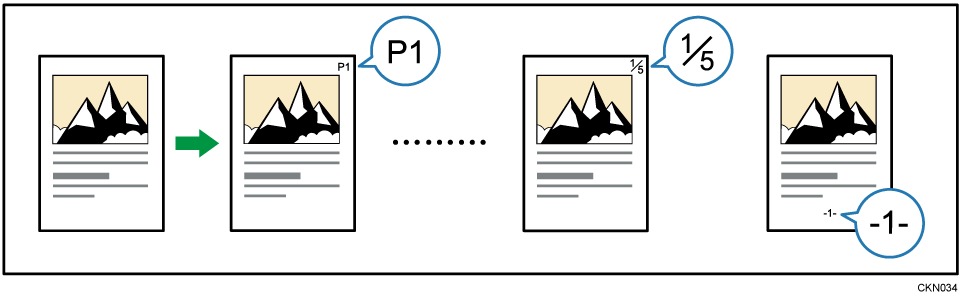
ページ印字のパターンには次の7種類があります。
P1,P2…
1/5,2/5…
-1-,-2-…
P.1,P.2…
1,2…
1-1,1-2…
1ページ,2ページ…
ページ印字で設定する項目
ページ印字では、次の項目を設定します。選択したページ印字の書式によって入力する項目は異なります。
印字開始ページ
原稿の何ページ目からページ番号を印字するか入力します。印字開始数字
印刷開始ページに印字するページ番号を入力します。終了数字
印字を終了する番号を入力します。7ページまで印字し8ページ以降は印字しないときは、[終了数字]に「7」と入力します。通常は変更する必要はありません。総ページ数
総ページ数を入力します。ページ付けの種類で[1/5,2/5…]を選択したときに設定します。印字開始章番号
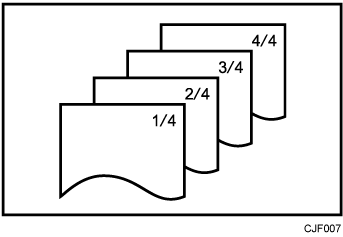
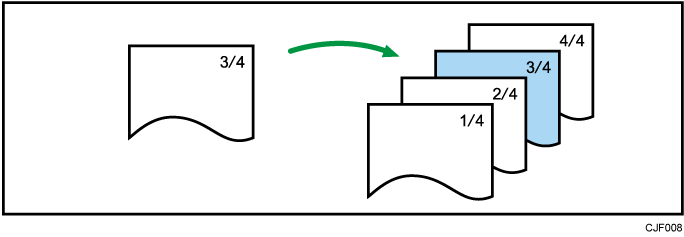
印字を開始する章番号を入力します。ページ付けの種類で[1-1,1-2…]を選択したときに設定します。たとえば、ページ付けの種類で[1/5,2/5…]を選び、[印字開始数字]に「1」、[総ページ数]に「4」を設定すると、1/4、2/4、3/4、4/4の順に印字されます。
[編集/カラー]を押します。
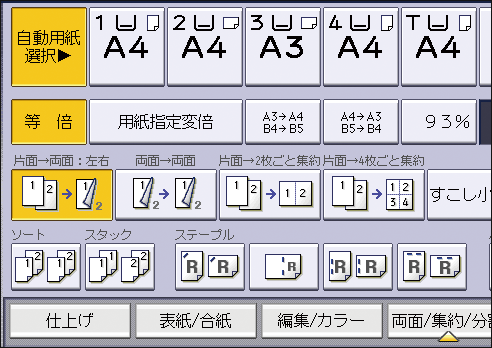
[印字]を2回押します。
[ページ印字]を押します。
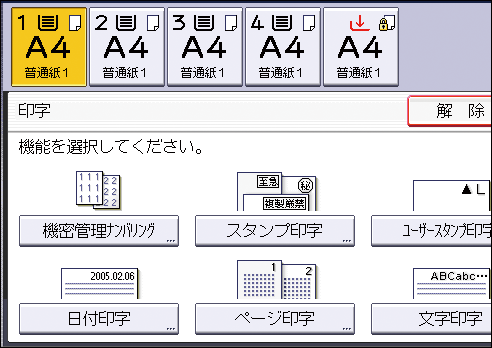
ページ付けの種類を選択します。
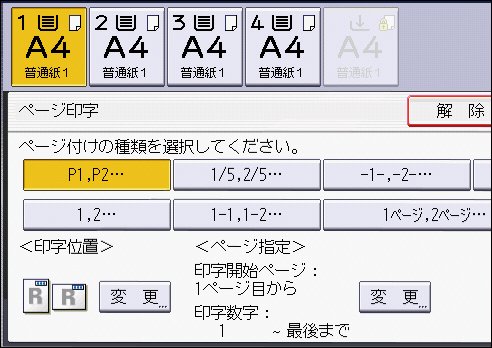
<印字位置>の[変 更]を押します。
印字する位置を選択し、[OK]を押します。
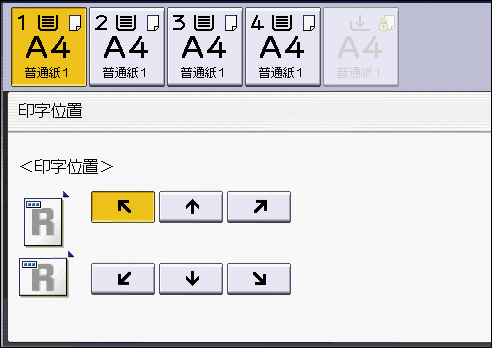
<ページ指定>の[変 更]を押します。
必要に応じて表示されている項目を設定し、[OK]を押します。
[印字色]を押します。
印字する色を選択し、[OK]を押します。
[OK]を3回押します。

印字位置については、コピーに印字するを参照してください。
ページのフォントやサイズなどを以下の設定項目で変更できます。詳しくは、使用している機種の使用説明書を参照してください。
設定画面のタイプ:標準
[コピー/ドキュメントボックス設定] [編集/印字] [印字] [ページ印字]
設定画面のタイプ:従来
[コピー/ドキュメントボックス設定] [印字編集 設定] [ページ印字]
次のようなときは、例を参考にそれぞれの数値を指定してください。
ナンバリング済みの文書の途中の1ページだけを差し替える
[印字開始数字]に「3」、[総ページ数]に「4」を入力してコピーします。
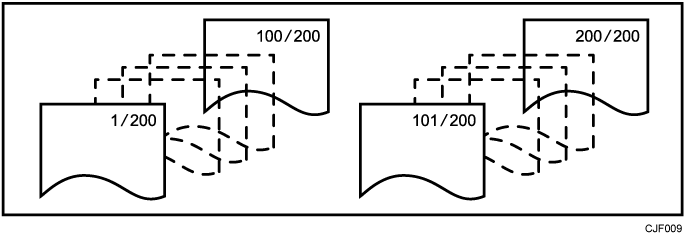
200枚を100枚ずつ分けてコピーする
200枚の原稿を100枚ずつ自動原稿送り装置(ADF)からコピーするとき、[1/5,2/5…]の書式に設定して一続きのページ数を印字するには、次のように設定します。
1~100枚目をセットし、[総ページ数]に「200」を入力してコピーします。
101~200枚目をセットし、[印字開始数字]に「101」、[総ページ数]に「200」を入力してコピーします。
最初と最後のページを除いてナンバリングする(2ページ目を1にする)
最初と最後のページに印字しないときは、[印字開始ページ]を「2」、[印字開始数字]を「1」に設定し、[終了数字]を原稿のページ数より2小さく設定してコピーします。
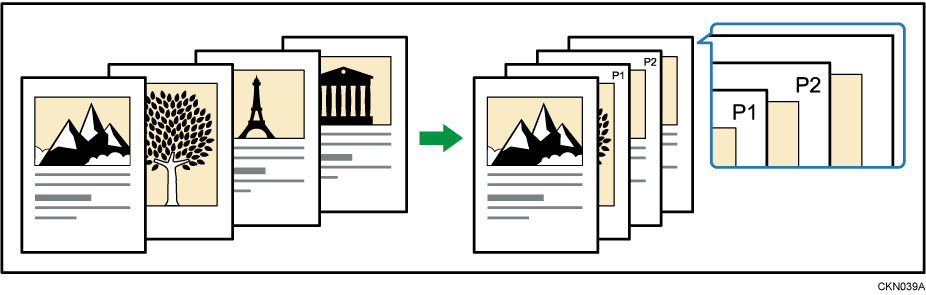
両面コピー(左右ひらき)と組み合わせる
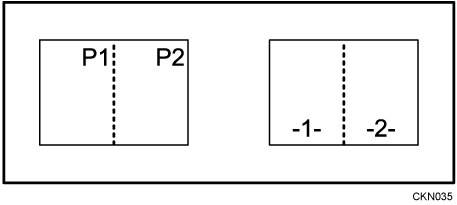
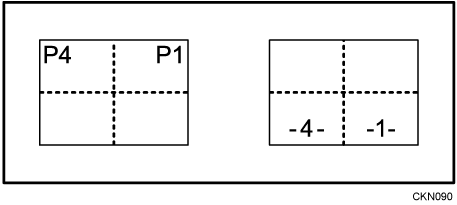
[P1,P2…]または[1/5,2/5…]を両面コピー(左右ひらき)と組み合わせたときは、うら面ページは次のように反対側に印字されるよう設定されています。
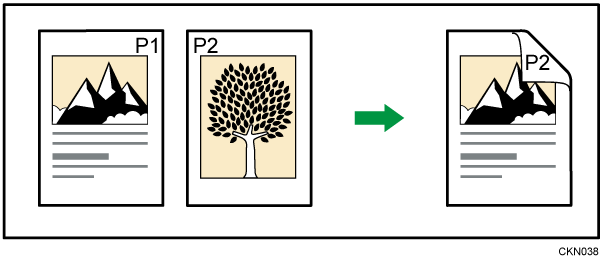
製本や集約と組み合わせる
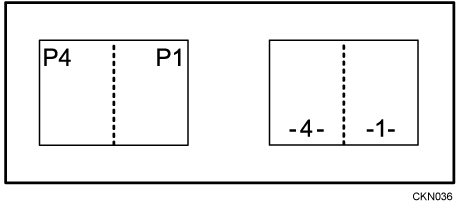
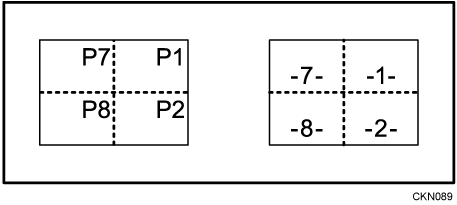
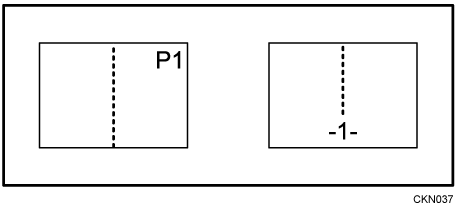
ミニ本などの製本や集 約と組み合わせたときは、次のように印字されます。
原稿ごとに印字するとき
片面集約または両面集約と組み合わせたとき
ミニ本または週刊誌と組み合わせたとき
ミニ本集約または週刊誌集約と組み合わせたとき印刷ページごとに印字するとき
片面集約または両面集約と組み合わせたとき
ミニ本集約または週刊誌集約と組み合わせたとき