日付印字
日付を付けてコピーします。
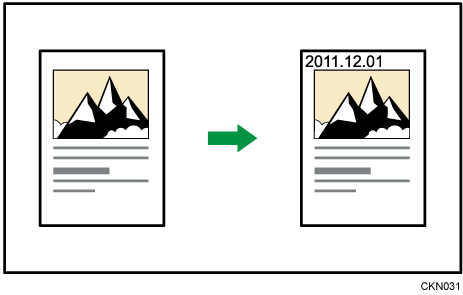

手差しコピーはできません。
日付印字の書式
印字のパターンには次の7種類があります。
MM/DD/YYYY
MM.DD.YYYY
DD/MM/YYYY
DD.MM.YYYY
YYYY.MM.DD
DD.JUN.YYYY
YYYY年MM月DD日
製本や集 約と組み合わせる
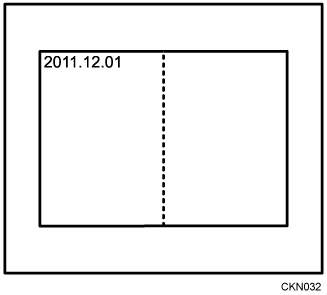
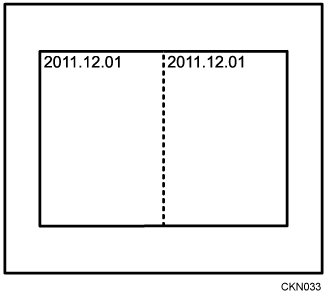
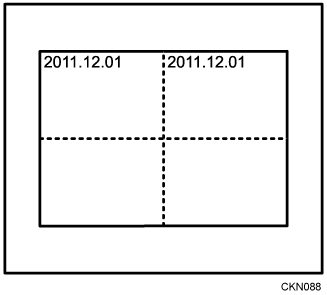
ミニ本などの製本や集 約と組み合わせたときは、次のように印字されます。
片面集約または両面集約と組み合わせたとき
ミニ本または週刊誌と組み合わせたとき
ミニ本集約または週刊誌集約と組み合わせたとき
[編集/カラー]を押します。
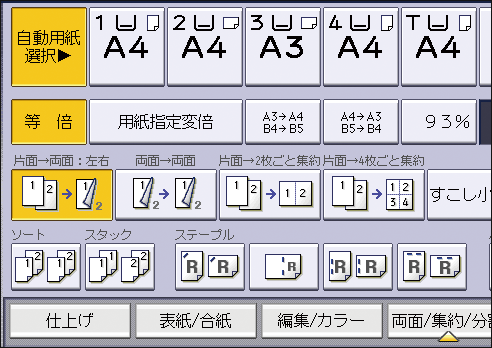
[印字]を2回押します。
[日付印字]を押します。
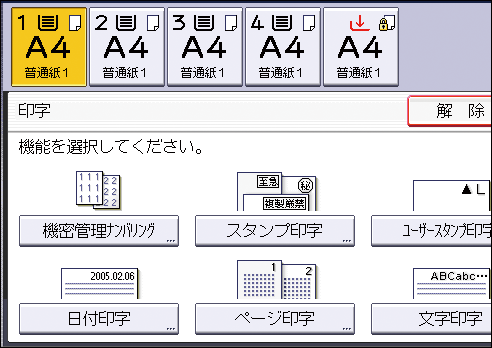
[書式の変更]を押します。
日付の書式を選択し、[OK]を押します。
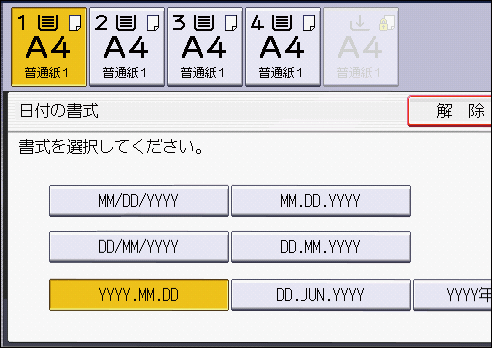
[変 更]を押します。
印字する位置を選択し、[OK]を押します。
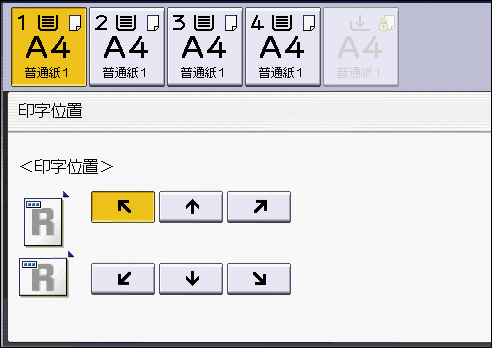
印字するページを、[全ページ]または[先頭ページのみ]から選択します。
[印字色]を押します。
印字する色を選択し、[OK]を押します。
[OK]を3回押します。

印字位置については、コピーに印字するを参照してください。
日付のフォントやサイズなどを以下の設定項目で変更できます。詳しくは、使用している機種の使用説明書を参照してください。
設定画面のタイプ:標準
[コピー/ドキュメントボックス設定] [編集/印字] [印字] [日付印字]
設定画面のタイプ:従来
[コピー/ドキュメントボックス設定] [印字編集 設定] [日付印字]