スタンプ印字
あらかじめ登録されている「マル秘」などのスタンプを付けてコピーします。
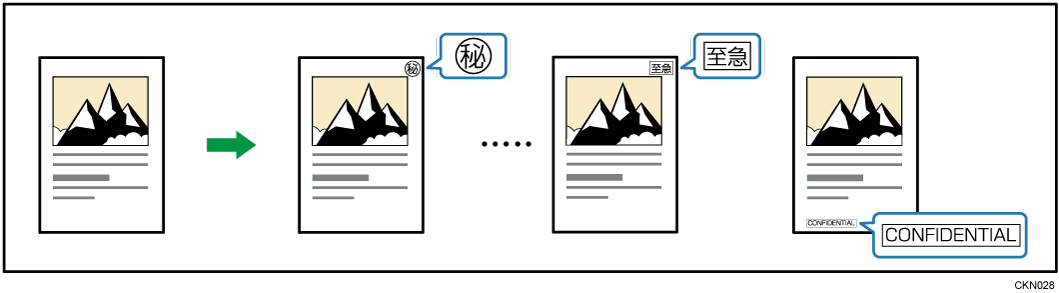

手差しコピーはできません。
スタンプは一度に1種類しか印字できません。
スタンプには次の8種類があります。

[編集/カラー]を押します。
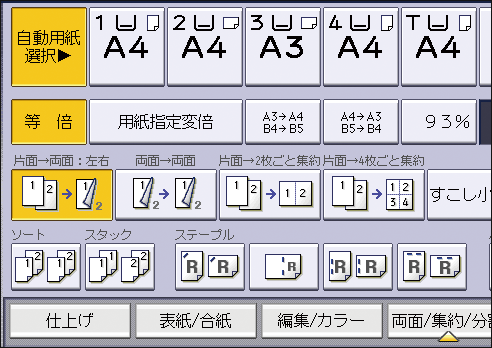
[印字]を2回押します。
[スタンプ印字]を押します。
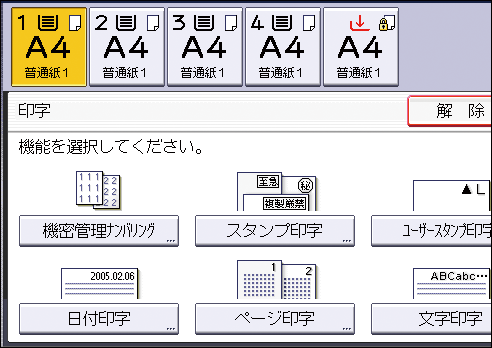
印字の種類を選択します。
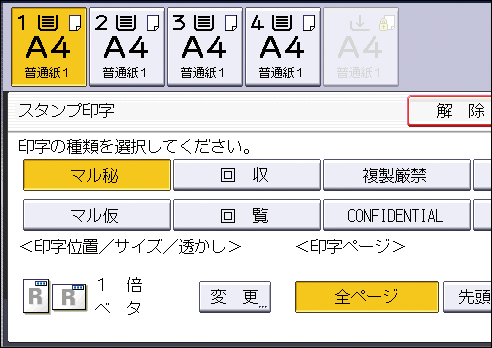
[変 更]を押します。
印字する位置、サイズ、透かしの種類を選択し、[OK]を押します。
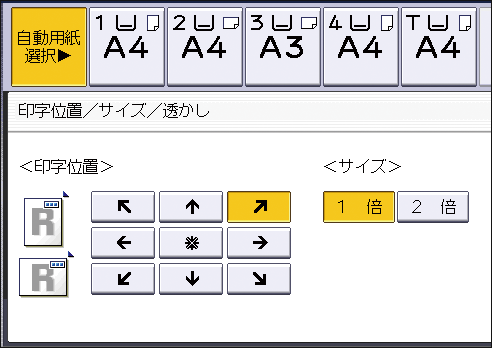
印字するページを、[全ページ]または[先頭ページのみ]から選択します。
[印字色]を押します。
印字する色を選択し、[OK]を押します。
[OK]を3回押します。

スタンプのサイズを変更したときは、用紙サイズによってはスタンプが正しく印字されないことがあります。
印字するスタンプの大きさや透かしの種類を変更できます。設定によっては、印字の濃さが変わることがあります。
印字位置については、コピーに印字するを参照してください。
印字言語やスタンプの仕上がりなどを以下の設定項目で設定できます。詳しくは、使用している機種の使用説明書を参照してください。
設定画面のタイプ:標準
[コピー/ドキュメントボックス設定] [編集/印字] [印字] [スタンプ印字]
設定画面のタイプ:従来
[コピー/ドキュメントボックス設定] [印字編集 設定] [スタンプ印字]