機密管理ナンバリング
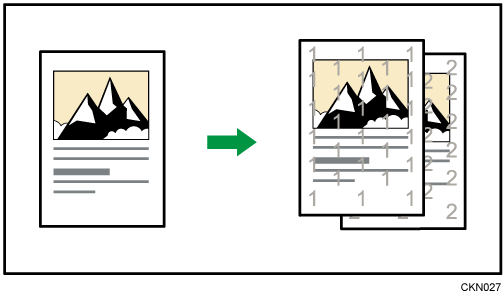
原稿に数字の地紋を付けてコピーします。
ソートと組み合わせるとセットごとに同じ数字の地紋が付くため、文書を管理できます。
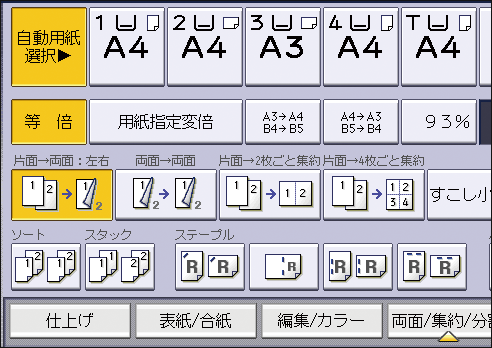
[編集/カラー]を押します。
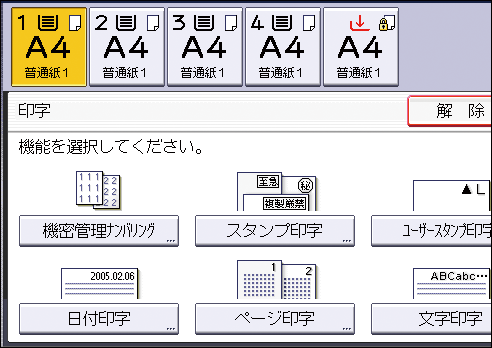
[印字]を2回押します。
[機密管理ナンバリング]を押します。
テンキーで開始する番号を入力し、[
 ]を押します。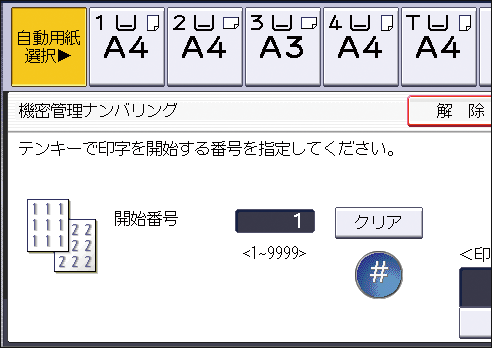
[印字色]を押します。
印字する色を選択し、[OK]を押します。
[OK]を3回押します。

原稿の画像と重なった部分に模様のような画像が現れることがあります。
印字サイズや濃度などを以下の設定項目で変更できます。詳しくは、使用している機種の使用説明書を参照してください。
設定画面のタイプ:標準
[コピー/ドキュメントボックス設定] [編集/印字] [印字] [機密管理印字]
設定画面のタイプ:従来
[コピー/ドキュメントボックス設定] [印字編集 設定] [機密管理印字]