カラーを登録する
イエロー、マゼンタ、シアン、ブラックの濃度を調整して作った色を15色まで登録できます。
また、登録する色に名前を付けたり、登録色の一覧を印刷したりできます。
色の作成方法には次の2種類があります。
ベース色をもとにして指定する
各色の濃度をテンキーで指定する
この機能は、IM C2000シリーズでは使用できません。

カラーコピーができる機種に対応した機能です。

登録色でコピーするときは、そのときの機械の状態によって微妙に色合いが異なります。
原稿の再現性をよくするため、入力した数値が機械内部で修正され、最適な数値でコピーされることがあります。このため、[文字]でコピーしたときと[写真]でコピーしたときでは多少色が異なることがあります。
選択したベース色の濃度をもとに、各色の濃度を調整して色を作ります。
[編集/カラー]を押します。
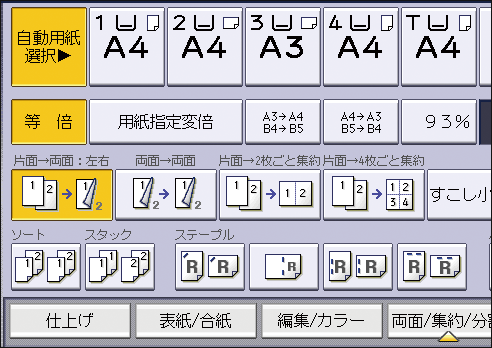
[カラー]を押します。
[カラー登録]を押します。
登録する登録色の番号を選択します。
ベースにする色を選択します。
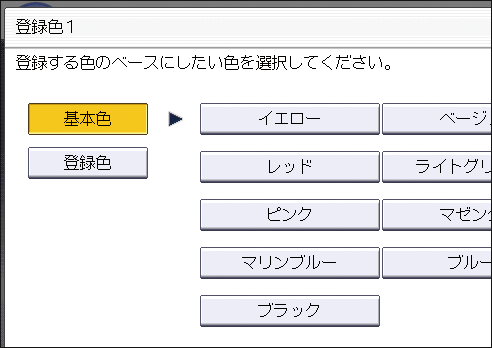
登録色を選択するときは、[登録色]を押したあと、色を選択します。濃度を指定する色を選択し、[
 ][
][ ]で濃度(%)を指定します。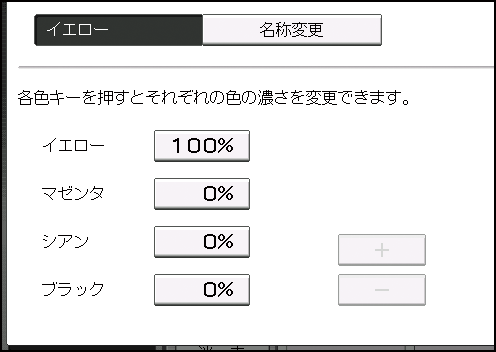
[テンキーで調整]を押すと、テンキーを使用して濃度を指定できます。[OK]を3回押します。
すでに登録されている番号を選択すると、登録内容を上書きします。
登録色はあらかじめ登録しておきます。登録についてはカラーを登録するを参照してください。
本機は登録色の名称を、設定した色によって自動で設定します。任意の名称に変更するときは、あらかじめ登録色を設定してください。
各色の濃度をテンキーで直接指定して色を作ります。
[編集/カラー]を押します。
[カラー]を押します。
[カラー登録]を押します。
登録する登録色の番号を選択します。
[直接調整]を押します。
濃度を指定する色を選択します。
テンキーで濃度(%)を入力し、[
 ]を押します。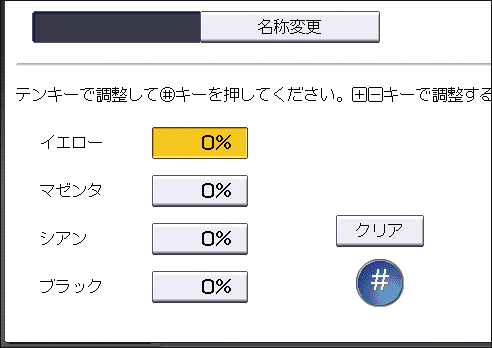
複数の色の濃度を指定するときは、手順6~7を繰り返します。
[[][]キーで調整]を押すと、[][]を使用して濃度を指定できます。[OK]を3回押します。
すでに登録されている番号を選択すると、登録内容を上書きします。
本機は登録色の名称を、設定した色によって自動で設定します。任意の名称に変更するときは、あらかじめ登録色を設定してください。
[編集/カラー]を押します。
[カラー]を押します。
[カラー登録]を押します。
名前を変更する登録色の番号を選択します。
名前を変更する登録色を選択します。
[名称変更]を押します。
色の名前を入力し、[OK]を押します。
入力できる文字は全角8文字、半角16文字までです。[OK]を3回押します。
プログラム登録されている登録色や使用中の登録色は消去できません。
[編集/カラー]を押します。
[カラー]を押します。
[カラー登録]を押します。
[消 去]を押します。
消去する登録色の番号を選択します。
[消去する]を押します。
[OK]を2回押します。
[編集/カラー]を押します。
[カラー]を押します。
[カラー登録]を押します。
用紙を確認し、[登録色一覧印刷]を押します。
[OK]を2回押します。
A4、81/2×11、B4、81/2×14、A3、11×17、または81/2×132/51枚に出力されます。
登録色の一覧を出力するとフルカラー用のカウンターが進みます。詳しくは、使用している機種の使用説明書を参照してください。