ドキュメントボックスに原稿を蓄積する
コピー機能で読み取った文書を本機のハードディスクに蓄積できます。
蓄積された文書は、ドキュメントボックス機能画面で確認できます。ドキュメントボックスの詳細については、使用している機種の使用説明書を参照してください。
[文書蓄積]を押します。
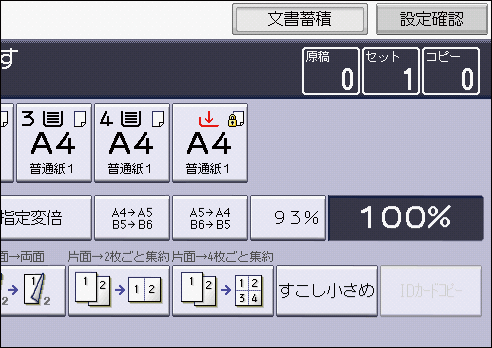
必要に応じてユーザー名、文書名、パスワードを設定します。
必要に応じて文書を蓄積するフォルダーを設定します。
[OK]を押します。
原稿をセットします。
コピー機能を設定します。
使用する用紙がセットされているトレイを選択します。
[スタート]を押します。
原稿を原稿ガラスにセットしたときは、すべての原稿の読み取りを終えたら[ ]を押します。
コピーが開始され、ハードディスクに文書が蓄積されます。次の文書を蓄積するときは、コピーが終了してから操作します。

読み取りを中断するときは[ストップ]を押します。表示された確認画面で[継続]を押すと読み取りが再開され、[コピー中止]を押すと読み取り済みの画像が消去されて自動原稿送り装置(ADF)の原稿は排出されます。
[ジョブ一覧]を押すと、ジョブ一覧画面が表示されます。
蓄積された文書を呼び出して印刷するときは、使用している機種の使用説明書を参照してください。
ユーザー名、文書名、パスワードの設定のしかたは、使用している機種の使用説明書を参照してください。
フォルダーの設定方法は、使用している機種の使用説明書を参照してください。