基本的なコピーのとりかた
原稿を原稿ガラスまたは自動原稿送り装置(ADF)にセットしてコピーします。
原稿を原稿ガラスにセットするときは、先頭ページから順にセットします。自動原稿送り装置(ADF)にセットするときは、先頭ページを上にしてセットします。原稿をセットする方法は、使用している機種の使用説明書を参照してください。
普通紙以外の用紙にコピーするときは、使用する紙の種類に応じて、以下の設定項目で用紙の種類を設定してください。詳しくは、使用している機種の使用説明書を参照してください。
設定画面のタイプ:標準
[トレイ/用紙設定]設定画面のタイプ:従来
[システム設定] [用紙設定]
広幅複合機でコピーする方法は、以下を参照してください。
画面中央下の[ホーム](
 )を押します。
[コピー(クラシックモード)]アイコンを押します。
アイコンがホーム画面にないときは、アプリケーション一覧画面からアイコンを追加してください。アイコンの追加方法については、使用している機種の使用説明書を参照してください。コピーする枚数など前の設定が残っていないことを確認します。
前の設定が残っているときは[リセット]を押します。原稿と同じ方向やサイズの用紙がセットされているトレイを選択します。
[原稿設定]の[原稿サイズ指定]で、[給紙トレイに従う]が選択されていることを確認します。
原稿サイズが自動検知される機種では[給紙トレイに従う]は表示されません。
[給紙トレイに従う]が設定されているときは、選択したトレイの用紙サイズと方向が「原稿設定」に表示されます。原稿をセットします。
必要に応じて、用紙サイズ、原稿セット方向、その他の機能を設定します。
テンキーでコピーする枚数を入力します。
入力できるコピー枚数は999枚までです。[スタート]を押します。
コピーを中止するときは、[ストップ]を押します。
原稿ガラスに原稿をセットしたときや、大量原稿モードなどの機能を選択して、自動原稿送り装置(ADF)にセットしたときは、すべての原稿の読み取り終了後に[ ]を押します。画面に表示されるメッセージに従ってください。
コピー終了後は[リセット]を押します。
設定したコピー機能をすべて取り消して、電源を入れた状態に戻します。

ユーザー認証が設定されているときはログイン画面が表示されます。本機にログインしてから操作してください。ログイン方法は使用している機種の使用説明書を参照してください。また、ログインして操作したあとは、ほかの使用者が不正に使用できないよう必ずログアウトしてください。
コピー初期画面に表示されるキーの説明については、使用している機種の使用説明書を参照してください。
カラー用OHP用紙は使用しないでください。
使用している機種によっては、原稿のサイズは自動的に検知されないため、原稿に合わせてサイズを指定してください。ただし、[原稿サイズ]で[給紙トレイに従う]が指定されているときは、サイズを指定する必要はありません。
コピーする用紙のサイズや向きが原稿と異なるときは、原稿のサイズと向きを指定してください。
使用する機種によっては、あらかじめ原稿サイズを設定してください。詳しくは、使用している機種の使用説明書を参照してください。
以下の設定項目で、セットできるコピー枚数の上限を設定できます。詳しくは、使用している機種の使用説明書を参照してください。
設定画面のタイプ:標準
[コピー/ドキュメントボックス設定] [その他] [部数] [コピーセット枚数制限設定]設定画面のタイプ:従来
[コピー/ドキュメントボックス設定] [基本コピー 設定] [コピーセット枚数制限設定]
コピー機能では、組み合わせできる機能とできない機能があります。組み合わせできない機能を選択したときは、選んだ順番によって有効になる機能が変わります。組み合わせできる機能については、使用している機種の使用説明書を参照してください。
コピー中に割り込んで別の原稿をコピーします。

ファクス原稿の読み取り中は割り込みコピーはできません。
[割り込みコピー]を押します。
コピーが中断したときは、コピー中の原稿を取り除きます。
割り込みコピーする原稿をセットします。
[スタート]を押します。
割り込みコピーがスタートします。コピー終了後、割り込みコピーの原稿と排出されたコピーを取り除きます。
[割り込みコピー]を押します。
コピーが中断していたときは、割り込む前に残っていた原稿をセットし直し、[スタート]を押します。
「原稿を○枚戻してください。」の表示どおりに、読み終わった原稿を戻してからセットします。
割り込む前の設定はそのまま残っているので、割り込みコピー終了後は[スタート]を押すだけでコピーを再開します。
コピー実行中に次のジョブを予約します。コピー機能とドキュメントボックス機能で、それぞれ8件までジョブを予約できます。
コピー終了後、自動的に予約したコピーが始まります。
コピー中ですが表示されている間に[新規予約]を押します。
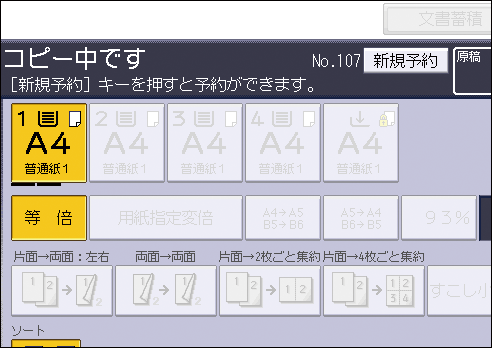
予約できますと表示されているのを確認し、予約するコピーの内容を設定します。
原稿をセットし、[スタート]を押します。
セットした原稿が読み取られます。
予約コピーが終了すると予約受け付け確認の画面が表示されます。[確認]を押します。
コピー終了後、自動的に予約したコピーが始まります。
コピーの予約中に、[印刷中画面へ]を押すと先に設定されたコピーの画面へ、また[予約画面へ]を押すと、あとから予約したコピーの画面に移ります。
予約画面にはジョブNo.で登録されています。
予約したジョブを削除したり、内容を確認したりできます。詳しくは、使用している機種の使用説明書を参照してください。