コピー機能の画面

この使用説明書は複数の製品を対象としています。記載されている内容が、お使いの機種と異なることがあります。
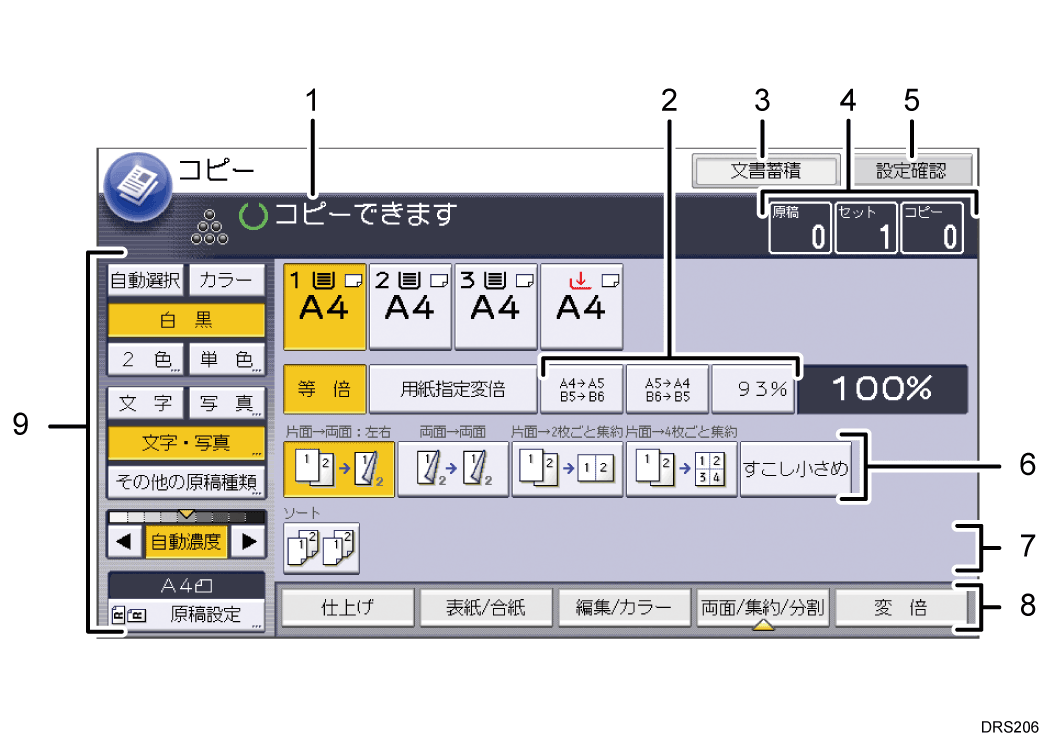
操作の状態、メッセージ
操作の状態やメッセージが表示されます。よく使用する倍率
固定倍率以外でよく使用する倍率を、[変倍率設定]で3つまで登録できます。詳しくは、使用している機種の使用説明書を参照してください。文書蓄積
ドキュメントボックスに文書を蓄積します。原稿、セット、コピー
メモリーで読み取った原稿枚数、セットした枚(部)数、コピーした枚(部)数が表示されます。[設定確認]
設定内容を確認できます。登録機能キー
登録機能の内容が表示されます。よく使用する機能を以下の設定項目で登録し、ここに表示しておくことができます。詳しくは、使用している機種の使用説明書を参照してください。
設定画面のタイプ:標準
[コピー/ドキュメントボックス設定] [その他] [登録機能] [登録機能:コピー(クラシックモード)]または[登録機能:ドキュメントボックス読み取り]
設定画面のタイプ:従来
[コピー/ドキュメントボックス設定] [基本コピー 設定] [登録機能:コピー(クラシックモード)]または[登録機能:ドキュメントボックス読み取り]
ソート
ソートについて選択できる内容が表示されます。詳しくは、使用している機種の使用説明書を参照してください。機能項目
機能項目の1つを押すと、次の画面が表示されます。たとえば[変倍]を押すと変倍の画面に切り替わります。現在選択されている機能のキーには、 が表示されます。
原稿と読み取りの設定
原稿種類、コピー濃度、特殊原稿について選択できる内容が表示されます。

原稿の読み取りが終わると、出力の仕上がり予測時間が表示されます。
簡単画面への切り替え方法や、表示されるキーについて説明します。
簡単画面とは、主な機能だけを表示した画面です。
文字サイズとキーサイズが拡大され、より簡単に操作できます。
画面右下の[簡単画面]を押します。
画面はコピー機能で簡単画面を表示させたときのものです。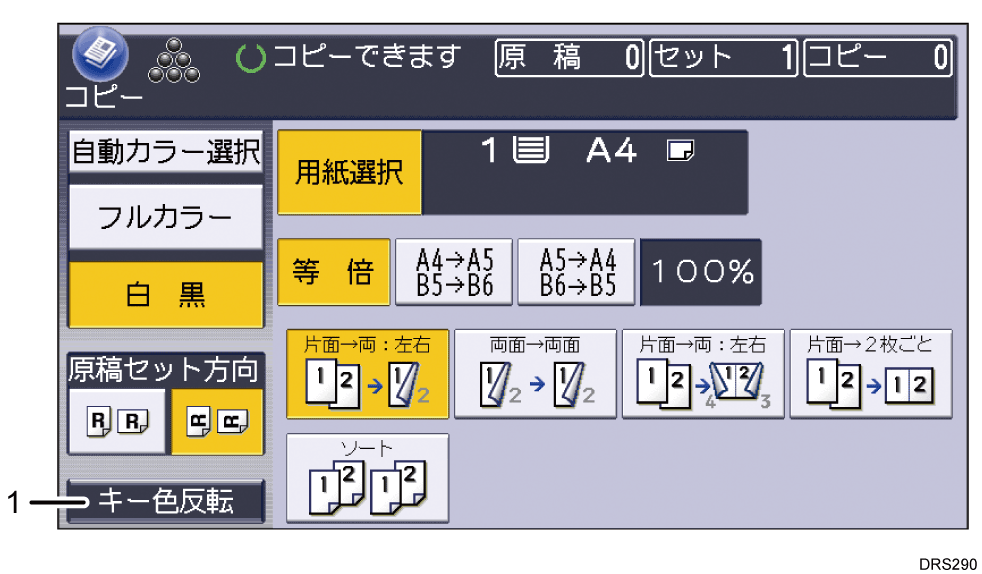
[キー色反転]
画面のコントラストを強めるときに押します。
各機能の初期画面には適用されません。
各機能の初期画面に切り替えるときは、再度[簡単画面]を押してください。