
ファクス画面(一覧)の見かたと使いかた
ファクス機能に、設定を一覧で確認・変更できる画面タイプが追加されました。
一覧画面では、多くの機能のキーが1画面に配置されています。画面をスクロールすることなく、キーを選択できます。
一覧画面は、操作部の[ファクス] [メニュー](
 )[画面表示設定][画面タイプの切り替え]で設定します。
|
バージョン2.3まで |
バージョン2.4 |
|---|---|
|
不可 |
可 |
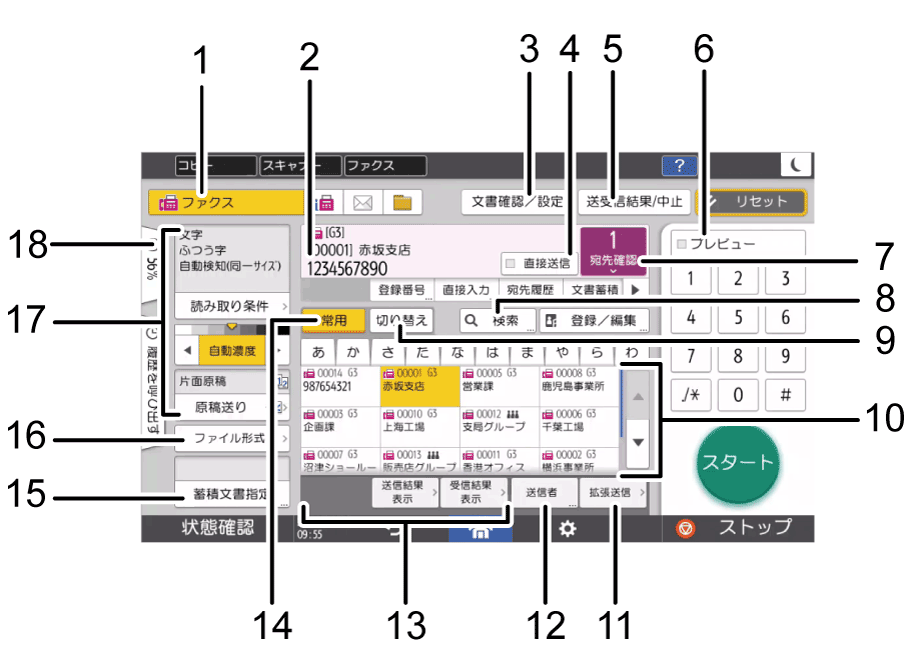
-
[ファクス]、[インターネットファクス]、[メール]、[フォルダー]
宛先種別のタブを押して、[ファクス]、[インターネットファクス]、[メール]、[フォルダー]を切り替えられます。-
 (ファクス)を選択しているときは、ファクス番号またはIP-ファクス宛先を指定できます。
 -
 (インターネットファクス)を選択しているときは、インターネットファクス宛先を指定できます。
 -
 (メール)を選択しているときは、メール宛先を指定できます。
 -
 (フォルダー)を選択しているときは、フォルダー宛先を指定できます。
-
-
相手先
入力した相手先を表示します。 -
[文書確認/設定]
蓄積受信文書の確認など文書の確認/設定ができます。 -
[直接送信]
直接送信に切り替えます。
[直接送信]が反転表示していないときは、メモリー送信が選択されています。メモリー送信、直接送信については、使用している機種の使用説明書を参照してください。 -
[送受信結果/中止]
送受信した文書の結果を確認できます。また、送信中、送信待機中、転送待機中の文書の送信中止や印刷ができます。 -
[プレビュー]
読み取った文書を送信前に確認できます。 -
[宛先確認]
選択した宛先と件数が表示されます。 -
[検索]
宛先を検索できます。 -
[切り替え]
見出しの種類を切り替えられます。
見出しの種類の切り替え方法は、使用している機種の使用説明書を参照してください。 -
宛先表一覧
本機で管理している宛先表の一覧が表示されます。一覧をすべて表示しきれないときは、[ ]または[
]または[ ]を押して表示を切り替えます。グループの宛先には、グループを示すマーク(
 )が表示されます。
 -
[拡張送信]
送信するとき、いろいろな機能を付加できます。
機能の設定方法は、使用している機種の使用説明書を参照してください。 -
[送信者]
送信者を設定します。 -
クイック操作キー
よく使用する機能をクイック操作キーとして登録しておくと表示されます。工場出荷時は[送信結果表示]と[受信結果表示]が登録されています。登録できる機能は最大3種類です。
操作部の[設定][その他][クイック操作キー]で設定します。 -
[常用]
見出しキーが表示されています。アドレス帳のページ(画面)を切り替えることができます。 -
[蓄積文書指定]
ドキュメントボックスに蓄積した文書を送信または印刷できます。 -
[ファイル形式]
ファイル形式を選択できます。 -
原稿と読み取りの設定
読み取り条件や原稿セット方向を設定できます。 -
メモリー
メモリー残量が表示されます。