
iOSやiPadOSからプリントする
-
印刷したいデータを表示しているアプリケーションで共有アイコン(
 )をタップします。
 -
[プリント]をタップします。
[プリント]が表示されていないときは、一番下のエリアを左へフリックしてください。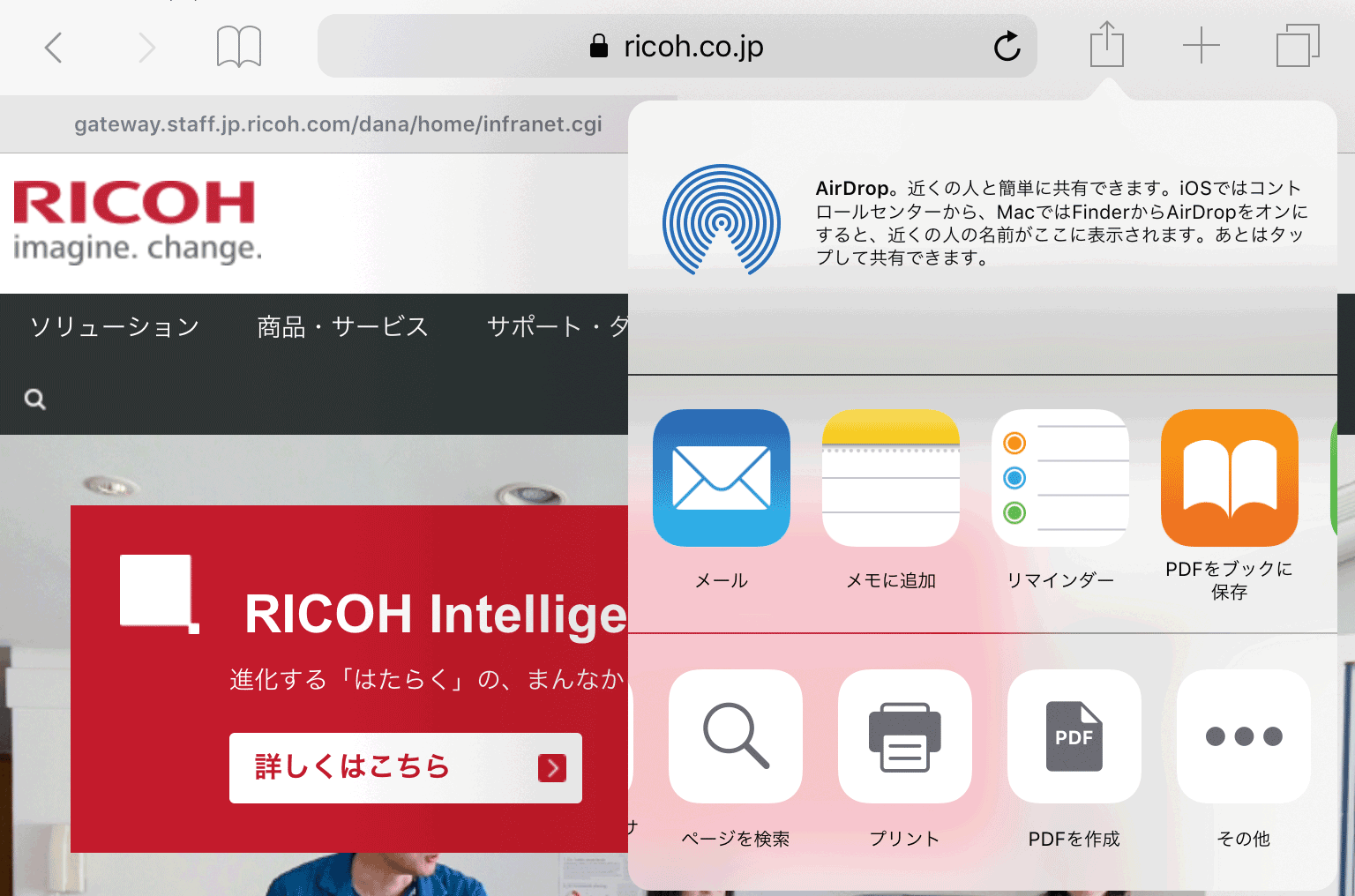
-
[プリンタを選択]をタップします。
-
使用する機器名をタップします。
-
[オプション]をタップします。
-
必要に応じて印刷設定を変更し、[プリント]をタップします。
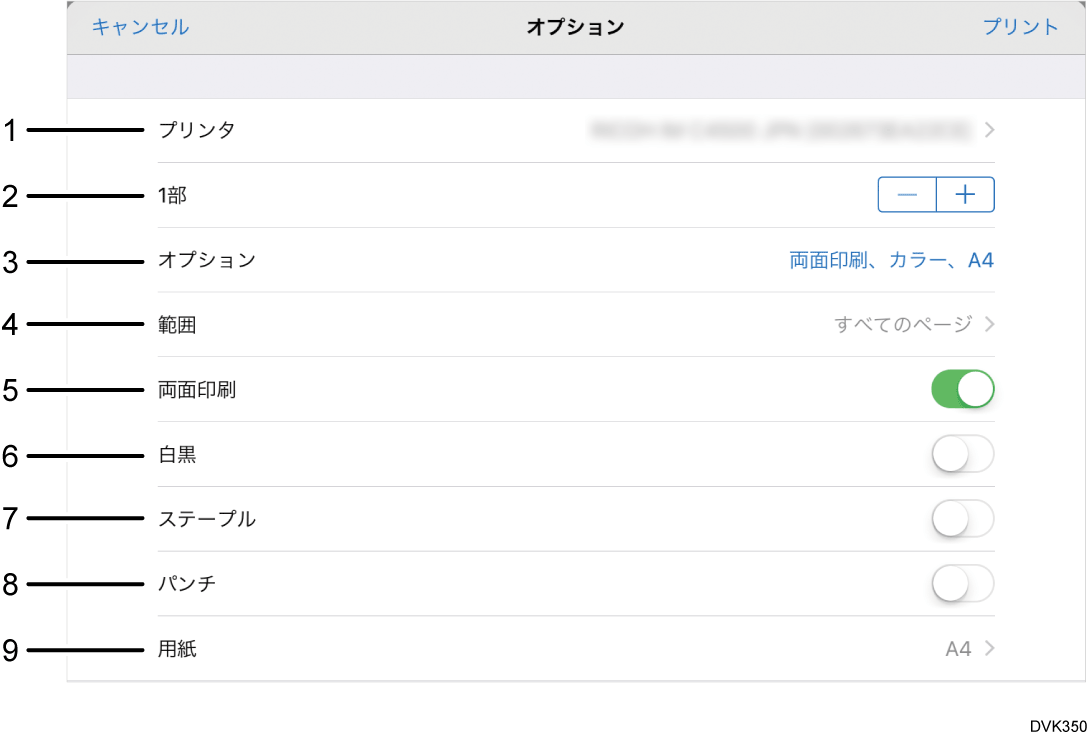
[オプション]をタップすると印刷設定を変更できます。詳しくはiOSやiPadOSで印刷設定を変更するを参照してください。
iOSやiPadOSから印刷設定を変更できます。アプリケーションや、接続機器の仕様またはオプション構成により、設定項目が異なることがあります。
-
プリンタの選択
印刷で使用する機器を選択します。 -
部数
印刷する部数を設定します。 -
オプション
印刷設定を表示したり、非表示にしたりします。 -
範囲
印刷するページの範囲を指定します。 -
両面印刷
両面印刷の設定をします。 -
白黒
白黒印刷かカラー印刷かを選択します。 -
ステープル
ステープルの設定をします。 -
パンチ
パンチの設定をします。 -
用紙
用紙のサイズを選択します。