
OS X/macOSからスキャンする
-
自動原稿送り装置(ADF)または原稿ガラスに、スキャンする原稿をセットします。
原稿のセットについて詳しくは、使用している機種のWebマニュアルを参照してください。 -
アップルメニューから[システム環境設定...]をクリックします。
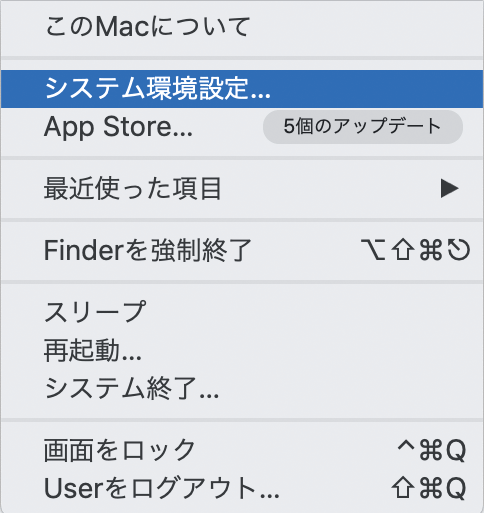
-
[プリンタとスキャナ]をクリックします。
-
[プリンタ]の一覧からスキャンに使用する機器を選択します。
-
[スキャン]をクリックします。
-
[スキャナを開く...]をクリックします。
-
必要に応じてスキャン設定を変更し、[スキャン]をクリックします。
自動原稿送り装置(ADF)を使用するときは、[書類フィーダを使用]にチェックします。
[詳細情報を表示]をクリックするとスキャン設定を変更できます。詳しくは、スキャン設定を変更するを参照してください。
スキャン画面に読み取った原稿が表示されたらスキャン完了です。
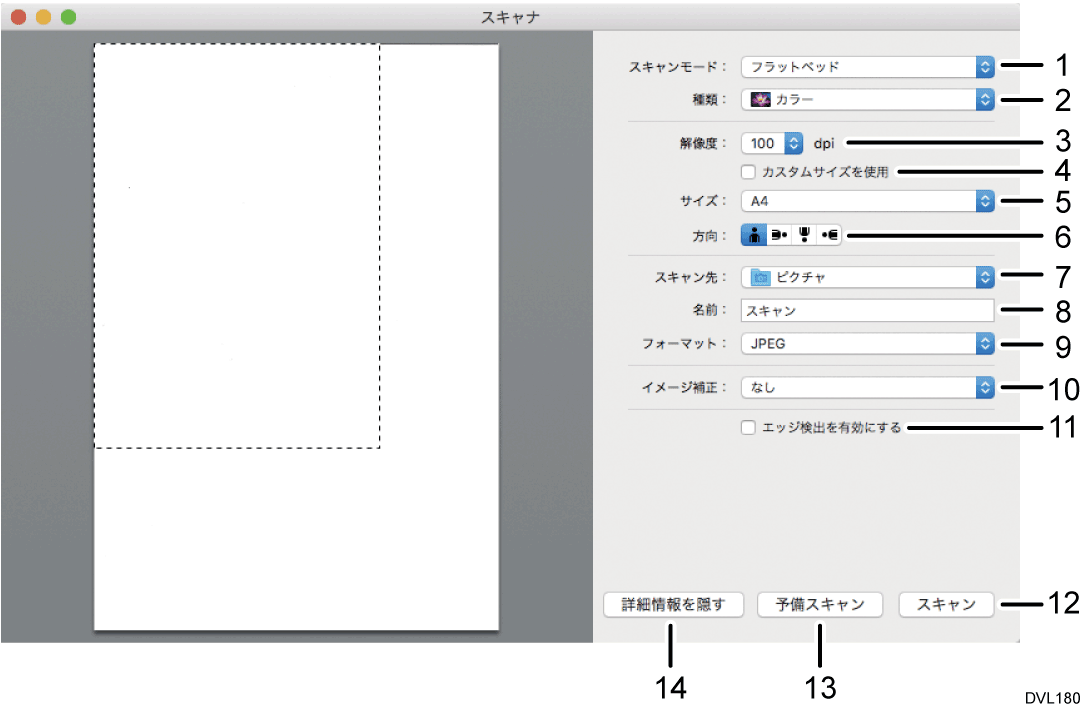
OS X/macOSからスキャン設定を変更できます。アプリケーションや、接続機器の仕様またはオプション構成により、設定項目が異なることがあります。
-
スキャンモード
自動原稿送り装置(ADF)または原稿ガラスのどちらから原稿を読み取るか選択します。 -
種類
原稿の種類を選択します。 -
解像度
原稿を読み取るときの解像度を選択します。 -
カスタムサイズを使用
チェックすると読み取る範囲を数値で指定できます。 -
サイズ
読み取る原稿のサイズを選択します。 -
方向
読み取ったデータの方向を選択します。 -
スキャン先
読み取ったデータの保存先を指定します。 -
名前
読み取ったデータのファイル名を指定します。 -
フォーマット
読み取ったデータのファイル形式を選択します。 -
イメージ補正
読み取ったデータの補正方法を選択します。 -
エッジ検出を有効にする
OSの機能で、画像の輪郭を検出してトリミング範囲を指定します。 -
スキャン
スキャンを実行します。 -
予備スキャン
原稿の読み込みイメージが表示されます。 -
詳細情報を隠す
スキャン設定を非表示にします。