OS X/macOSからプリントする
アプリケーションの[ファイル]メニューから[プリント...]をクリックします。

[プリンタ]から印刷に使用する機器を選択します。
必要に応じて印刷設定を変更し、[プリント]をクリックします。
[詳細を表示]をクリックすると印刷設定を変更できます。詳しくはOS X/macOSで印刷設定を変更するを参照してください。
OS X/macOSから印刷設定を変更できます。アプリケーションや、接続機器の仕様またはオプション構成により、設定項目が異なることがあります。
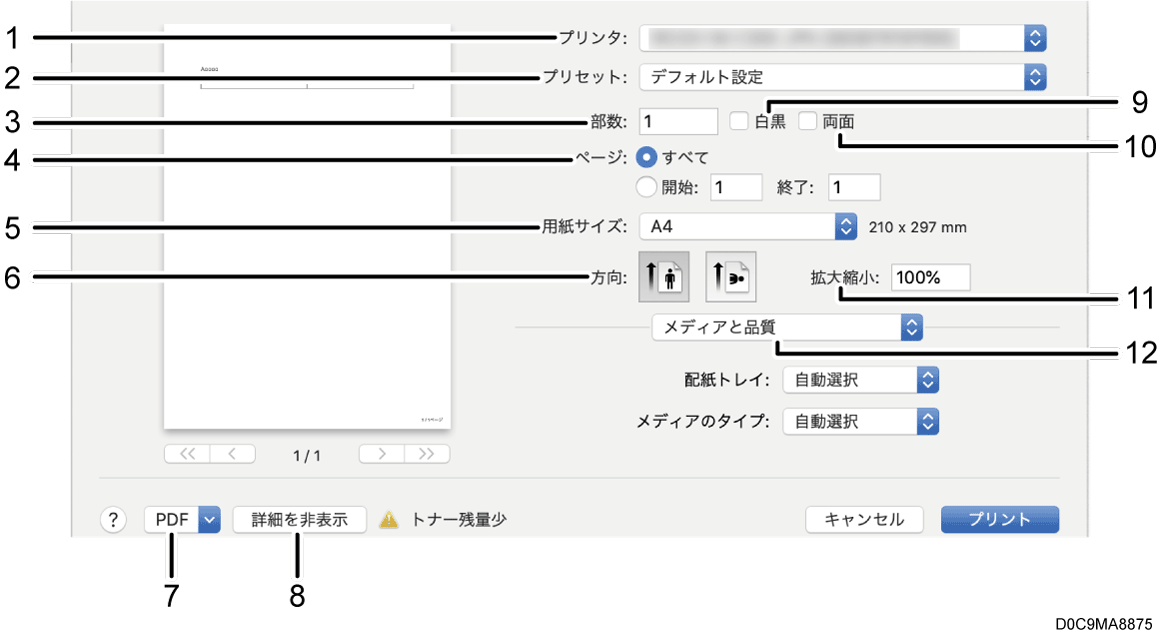
プリンタ
印刷で使用する機器を選択します。プリセット
表示している設定を保存したり、あらかじめ保存してある設定を呼び出したりできます。部数
印刷する部数を設定します。ページ
印刷するページの範囲を指定します。用紙サイズ
用紙のサイズを選択します。不定形サイズもここから指定します。方向
印刷の向きを選択します。PDF
PDFのワークフローメニューを表示します。詳細を非表示
印刷設定を非表示にします。白黒
白黒印刷をするときにチェックします。両面
チェックすると用紙の両面に印刷できます。拡大縮小
印刷するページの倍率を指定します。印刷オプションメニュー
接続機器の仕様やオプション構成に合わせたメニューを表示します。詳しくは、印刷オプションメニューを参照してください。
接続機器の仕様やオプション構成により、設定項目が異なることがあります。
[メディアと品質]
使用する給紙トレイと用紙種類を選択します。
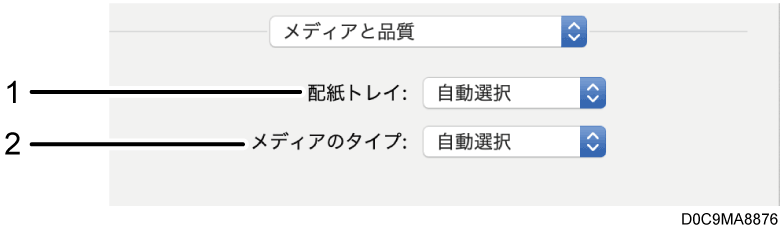
配紙トレイ
給紙トレイを選択します。メディアのタイプ
用紙種類を選択します。
[レイアウト]
両面印刷や集約印刷などの設定をします。
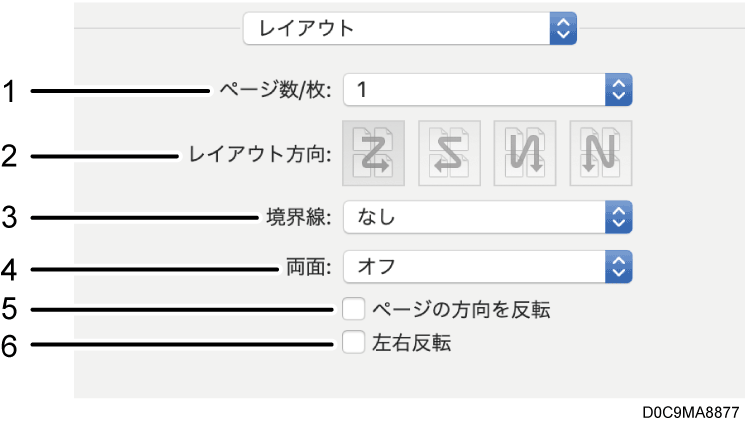
ページ数/枚
用紙の1ページに何ページ集約するかを指定します。レイアウト方向
ページの並べかたを指定します。境界線
集約したページとページの境界線の太さと本数を指定します。両面
両面印刷の開きかたを指定します。ページの方向を反転
排紙される用紙の向きを逆にします。左右反転
ページ全体の左右を反転させて印刷します。
[用紙処理]
印刷の順序を指定する、奇数または偶数ページだけを印刷するなどの設定をします。
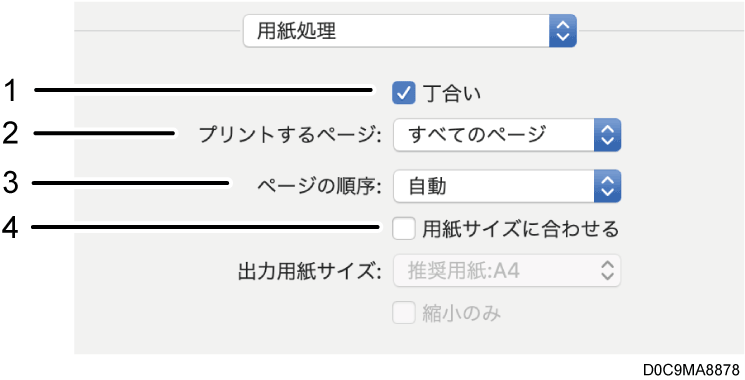
丁合い
2部以上を印刷するとき、部単位に仕分けして印刷します(ソート印刷)。プリントするページ
すべてのページを印刷するか、奇数または偶数ページだけを印刷するかを選択します。ページの順序
印刷するページの順序を指定します。用紙サイズに合わせる
用紙変倍印刷をするときにチェックします。チェックすると[出力用紙サイズ]で用紙サイズを選択できます。
選択した用紙サイズに収まるように、拡大または縮小して印刷します。
印刷データより大きい用紙に印刷する場合に、拡大しないで印刷するときは[縮小のみ]にチェックします。
[表紙]
表紙(バナーページ)の挿入について設定をします。
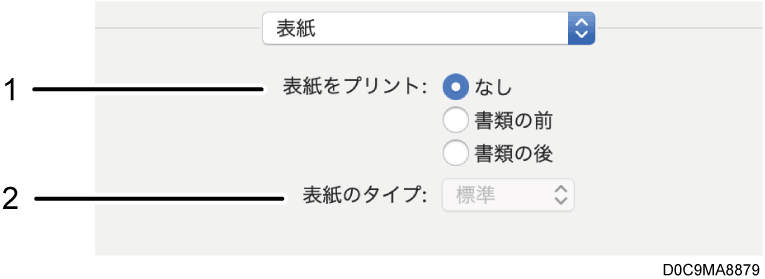
表紙をプリント
表紙の有無と、表紙を挿入する位置を設定します。表紙のタイプ
挿入する表紙の種類を選択します。
[仕上げオプション]
ステープル、排紙トレイ、折りについて設定をします。
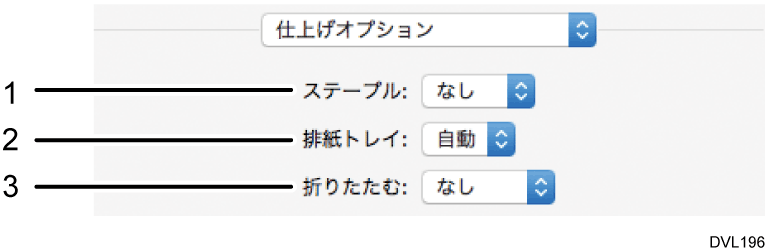
ステープル
ステープルの位置を指定します。排紙トレイ
排紙トレイを選択します。折りたたむ
折りについて指定します。
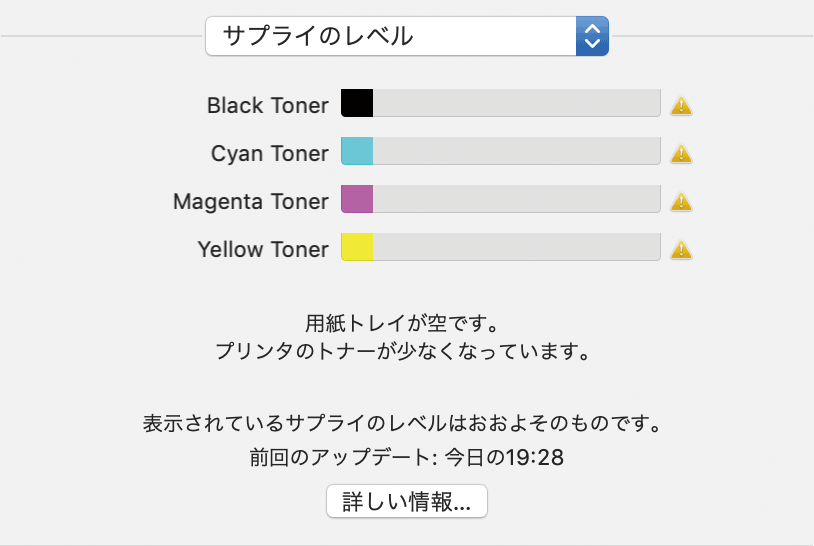
[サプライのレベル]
トナーや用紙などの消耗品の残量を確認できます。
[詳しい情報...]をクリックすると、Web Image Monitorが起動し、さらに詳しい情報が確認できます。