
アドレス帳にIP-ファクス宛先を登録する
頻繁にIP-ファクスを送信する宛先を、送信条件とともにアドレス帳に登録しておけば、簡単に送信できます。
IP-ファクス宛先や送信条件を登録する
 ホーム画面で[アドレス帳]を押す。
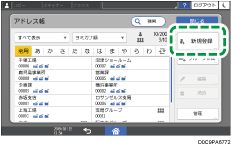
 アドレス帳画面で[新規登録]を押す。
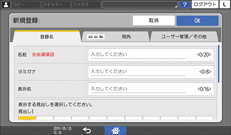
 [登録名]タブの項目に宛先の情報を入力し、分類する見出しを選択する。
 [宛先]タブ
  [ファクス]と押す。
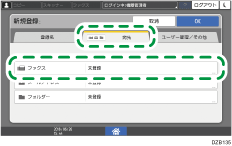
 IP-ファクス宛先と送信条件を設定する。
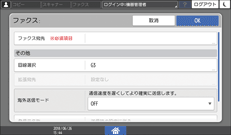
ファクス宛先:IP-ファクス宛先を入力します。ネットワーク環境に応じて、IPアドレスやホスト名、エイリアス電話番号を指定してください。
回線選択:使用するプロトコルを[H.323]または[SIP]から選択します。どちらを選択するかは管理者に確認してください。
海外送信モード:海外へ送信するときに発生するエラーを軽減するかどうかを設定します。
発信元名称:相手先の受信紙に印字する発信元の名称を選択します。あらかじめ発信元名称を登録してください。
宛名差し込み:相手先の受信紙に印字する宛名(名前+様)と定型文を設定します。
 [ユーザー管理/その他]タブを押し、必要な設定をする。
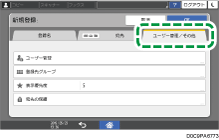
ユーザー管理:ログインして本機を使用するときの認証情報を入力します。
登録先グループ:必要に応じて、この宛先が属するグループを選択します。あらかじめグループを登録してください。
表示優先度:優先度順で宛先をソートしたときに、優先度が高い宛先は、優先度が低い宛先よりも前に表示されます。優先度が同じ宛先は、登録した順に表示されます。
宛先の保護:保護コードを入力しないと、この宛先を選択できないようにします。
 [OK]を押す。
 設定が終わったら、[ホーム](
 )を押す。
)を押す。
IPファクス番号など登録内容を変更/削除する
親展ボックスなどに利用している宛先を消去すると配信時に不達になります。宛先を消去する前に親展ボックスから外してください。
ホーム画面で[アドレス帳]を押す。
アドレス帳画面で変更/削除する宛先を選択する。
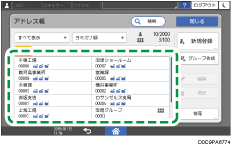
削除するときは、複数の宛先を同時に選択できます。
[編集]または[消去]を押して、宛先の情報を変更/削除する。
変更/削除が終わったら、[ホーム]()を押す。