
IP-ファクスを送信する
相手先のファクスがIP-ファクス機能に対応しているとき、相手先のIPアドレスやホスト名、エイリアス電話番号などを指定し、IPネットワークを経由して送信します。
IP-ファクス送信の事前準備
IP-ファクスでは、H.323またはSIPを通信の接続用プロトコルとして使用します。使用する環境によって、あらかじめゲートキーパー、SIPサーバー、またはゲートウェイを設定してください。

H.323を使用したIPv6での送受信には対応していません。
IPv6環境で、SIPサーバーを使用しないでIP-ファクスを受信するときは、本機にIPv6アドレスとして手動設定アドレスを設定してください。この手動設定アドレスで受信します。
ネットワーク環境とIP-ファクス宛先の指定方法
G3ファクスへ送信するとき
ネットワーク環境にかかわらず、相手先のG3ファクス番号(例:0312345678)で指定します。
IP-ファクスへ送信するとき
本機が接続されているネットワーク環境により、IP-ファクス宛先の指定方法が異なります。
ゲートキーパーやSIPサーバーの使用状況
宛先指定方法
どちらも使用しないとき
相手先のIPアドレスまたはホスト名
IPアドレスの例:192.168.1.10
ホスト名の例:IPFAX1
ゲートキーパーを使用するとき
相手先のエイリアス電話番号
例:0311119999
SIPサーバーを使用するとき
相手先のSIPユーザー名
例:ABC
IPv6環境では、相手先の手動設定アドレスを指定します。
「SIP」や「H.323」を表示させるには、あらかじめ[ファクス設定]
 [導入時詳細設定][IP-ファクス設定][IP-ファクス使用設定][H.323使用]、[SIP使用]で設定が必要です。「SIP」を利用するときは[SIP使用]および[SIP設定]を、「H.323」を利用するときは[H.323使用]および[H.323設定]を設定します。
IPv4とIPv6が混在している環境でSIPサーバーを使用して送信する場合は、IPv4では「v4:」を、IPv6では「v6:」を宛先の先頭に付加してください。
相手先の環境によっては、IPアドレスやホスト名の末尾にポート番号(:2100など)を付加する必要があります。ポート番号が必要かどうか管理者に確認してください。
ゲートキーパーを使用するとき(H.323)
 ホーム画面で[設定]を押す。
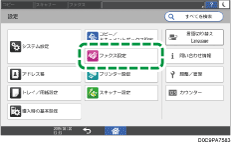
 設定画面で[ファクス設定]を押す。
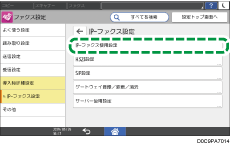
 [導入時詳細設定][IP-ファクス設定][IP-ファクス使用設定]を押す。
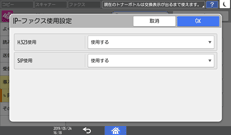
 [H.323使用]で[使用する]を選択し、[OK]を押す。
 [H.323設定]を押す。
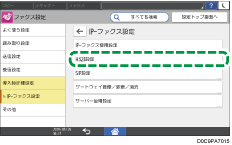
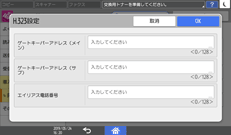
 ゲートキーパーアドレスやエイリアス電話番号を設定し、[OK]を押す。
 [
[ ]を押す。
]を押す。
 [パラメーター設定][パラメーター設定]を押し、スイッチ操作画面を表示する。
 スイッチ番号[34]のビット番号[0]を選択し、現在値を「1」にする。
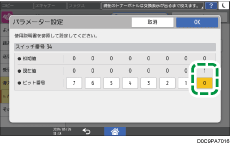
 [OK]を押す。
 設定が終わったら、[ホーム](
 )を押す。
)を押す。
本機の設定のほかにも、ゲートキーパー側の設定が必要です。ネットワークの管理者に確認してください。
SIPサーバーを使用するとき(SIP)
ホーム画面で[設定]を押す。
設定画面で[ファクス設定]を押す。
[導入時詳細設定][IP-ファクス設定][IP-ファクス使用設定]を押す。
[SIP使用]で[使用する]を選択し、[OK]を押す。
[SIP設定]を押す。
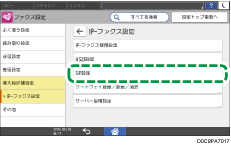
それぞれの設定値を入力する。
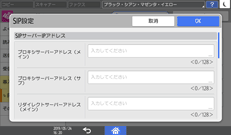
プロキシサーバー、リダイレクトサーバー、登録サーバーを設定するときは、サーバーのIPアドレスを入力します。
SIPユーザー名を設定するときは、SIPユーザー名を入力します。
SIPダイジェスト認証を使用するときは、[認証する]を選択し、ユーザー名とパスワードを入力する。
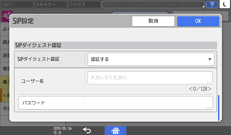
[OK]を押す。
[]を押す。
[パラメーター設定][パラメーター設定]を押し、スイッチ操作画面を表示する。
スイッチ番号[34]のビット番号[1]を選択し、現在値を「1」にする。
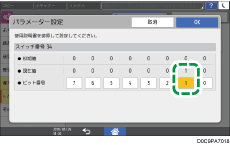
 [OK]を押す。
 設定が終わったら、[ホーム]()を押す。
本機の設定のほかにも、SIPサーバー側の設定が必要です。ネットワークの管理者に確認してください。
ゲートウェイを使用するとき
ホーム画面で[設定]を押す。
設定画面で[ファクス設定]を押す。
[導入時詳細設定][IP-ファクス設定][ゲートウェイ登録/変更/消去]を押す。
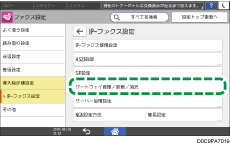
[登録]を押す。
識別番号を指定する。
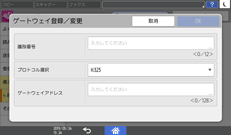
識別番号とは
VoIPゲートウェイを経由して送信するG3ファクスの電話番号を特定します。電話番号の冒頭の数桁と識別番号が一致するゲートウェイがあるときは、一致したゲートウェイを経由して送信します。たとえば、識別番号が「03」と「04」のゲートウェイを登録したとき、宛先を「0312345678」と指定すると、識別番号「03」のほうのゲートウェイを経由します。
IP-ファクス宛先の番号に関係なくゲートウェイを使用するときは、識別番号を登録しないで、IPゲートウェイアドレスだけを登録してください。
「プロトコル選択」で[H.323]または[SIP]を選択する。
ゲートウェイアドレスを指定する。
[OK]を押す。
設定が終わったら、[ホーム]()を押す。
登録済みのゲートウェイを変更/消去するときは、[ファクス設定]
[導入時詳細設定][IP-ファクス設定][ゲートウェイ登録/変更/消去]の画面を表示し、変更/消去したいゲートウェイを選択してから[変更]または[消去]を押します。本機の設定のほかにも、VoIPゲートウェイ側の設定が必要です。ネットワークの管理者に確認してください。
IP-ファクス宛先を直接入力して指定する
IPアドレスやホスト名、エイリアス電話番号を指定します。
宛先として指定する内容は本機に設定したネットワーク環境によって異なります。本機に設定したネットワーク環境については、管理者に問い合わせてください。
セキュリティーの設定によっては[直接入力]が表示されず、入力できないことがあります。
ホーム画面で[ファクス(クラシックモード)]アイコンを押す。
「ファクスできます」が画面に表示されていることを確認する。
[ファクス]が選択されていることを確認する。
[回線選択]を押す。
[H.323]または[SIP]を選択して、[OK]を押す。
[直接入力]を押す。
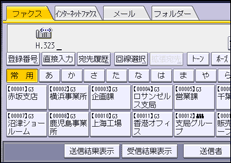
相手先の宛先を入力して、[OK]を押す。
相手先を追加するときは、[追加]を押して、次の宛先を指定します。
アドレス帳の相手先を追加するときは、追加する宛先の宛先キーを押します。
宛先を変更するときは、[宛先編集]を押して指定し直します。
文字入力の方法は、文字入力のしかた(クラシックアプリケーション)を参照してください。
宛先として入力できる最大桁数については、項目別最大値一覧を参照してください。
基本的なIP-ファクスのしかた
送信する原稿を本機にすべて読み込んでから、宛先との通信を開始して送信します(メモリー送信)。
送信状況を確認しながら送信する方法もあります。
ホーム画面で[ファクス(クラシックモード)]アイコンを押す。
「ファクスできます」が画面に表示されていることを確認する。
ファクス画面で[ファクス]が選択されていることを確認する。
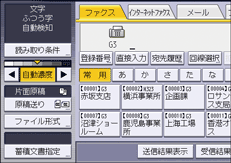
自動原稿送り装置(ADF)または原稿ガラスに原稿をセットする。
[読み取り条件]を押し、読み取り条件を設定する。
ファクス画面で宛先を指定する。
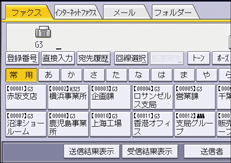
アドレス帳にIP-ファクス宛先として登録されている宛先を選択すると、IP-ファクスで送信されます。
宛先の直接入力、履歴からの選択、アドレス帳からの検索をするには、[直接入力]、[宛先履歴]、[宛先検索]を押して宛先を指定します。
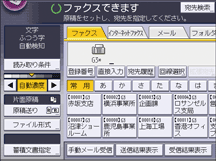
宛先を直接入力するときは、以下の手順で入力します。
[回線選択]を選択する。
[H323]または[SIP]を選択し、[OK]を押す。
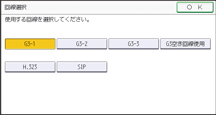
[直接入力]を押す。
アドレスを入力し、[OK]を押す。
宛先を指定し直すには、[クリア]を押して、入力し直します。
必要に応じて、[送信者]を押して送信者を指定する。
ログインして本機を使用しているときは、ログインしているユーザーが送信者になります。
送信結果をメールで受け取るには、[送信結果メール通知]を選択します。送信者のメールアドレスは、アドレス帳登録時に[送信者としても使用する]にチェックを付けたメールアドレスが使用されます。
相手先の受信紙に送信者名を印字するには、[送信者]を選択した後、[送信者名印字]を選択します。