
基本的なメール送信のしかた
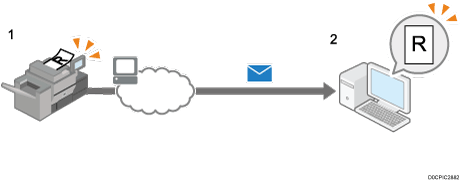
読み取った文書をメールの添付ファイルとして送付する手順を説明します。
 ホーム画面で[スキャナー(クラシックモード)]を押す。
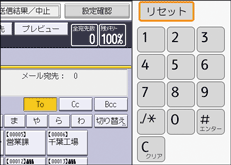
 前の設定が残っていないことを確認する。
前の設定が残っているときは[リセット]を押す。
 [メール]タブが選択されていることを確認する。
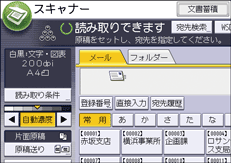
 原稿をセットする。
 必要に応じて文書の読み取り設定をする。
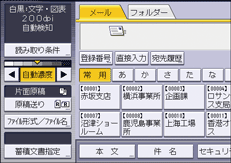
(例)文書をカラー/両面で読み取り、PDF形式で保存するとき
[読み取り条件]を押し、[原稿種類]タブの[フルカラー:文字・写真]を押し、[OK]を押します。
[原稿送り]を押し、[両面原稿]を押し、[OK]を押します。
[ファイル形式/ファイル名]を押し、[PDF]を押し、[OK]を押します。
その他の設定については、それぞれの項目を参照してください。
 送信先を指定する。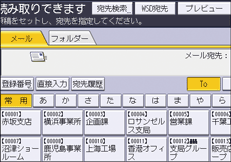

 メールの受信確認をするときは、[受信確認]を押す。
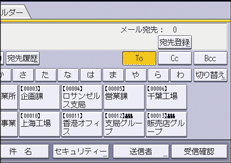
[受信確認]を選択したときは、メール送信先の相手がメールを読んだことを通知するメールが、選択した送信者宛に送られます。
 [スタート]を押す。

SMTP over SSLに対応しています。
Webメールでの送信に対応しています。
[システム設定]の[送信(メール/フォルダー)]の[送信者名自動指定]を[する]に設定しておくと、メール送信時に[送信者]を指定することなく送信できます。
セキュリティーの設定によっては、ログインしたユーザーが[送信者]に設定されることがあります。
受信確認機能は、送信者を設定したときとユーザーとしてログインしているときに有効です。ただし、メール送信先で使用しているメールソフトがMDN(Message Disposition Notification)に対応していないときなど、受信確認通知メールが送信されないことがあります。
[プレビュー]を押し、原稿の読み取りを開始すると、プレビュー画面が表示されます。送信前に文書がどのような状態で読み取られるのかを確認し、送信を中止するか継続するかを選択できます。
読み取りを中止するには[ストップ]を押します。メッセージを確認して、任意のキーを押してください。
メール送信と蓄積を同時にできます。
送信したあとは、送信先、送信者、件名、本文、ファイル名の設定内容が自動的にリセットされます。送信したあとにこれらの設定内容を自動的にリセットしないようにするには、サービス実施店または販売店にお問い合わせください。
WSDスキャナー送信画面で送信先が指定されていると、画面を切り替えることができません。送信先の指定を解除するには、送信先表示欄に送信先を表示させ、[クリア]を押してください。
[文書送信方法]で、添付ファイルを送信するときに文書に添付するかURLリンクを送付するかを設定できます。
[ログインユーザー宛先優先]を[する]に設定しているときは、ログインしたあとでスキャナー初期画面を表示したときにログインユーザーが宛先に設定されます。