
保存文書を印刷する
保存文書を本機に蓄積する
 使用しているアプリケーションのメニューボタンをクリックし、[印刷]をクリックする。
 印刷で使用するプリンターを選択する。
 [詳細設定]をクリックする。
 [基本]タブの「印刷方法:」で[変更]をクリックする。
 「印刷方法:」プルダウンメニューから保存文書の印刷方法を選択する。
保存文書では4つの印刷方法を選択できます。
[プリンターに保存(共有)]と[保存して印刷(共有)]を使用するときは、あらかじめ認証を有効にします。この機能はRPCSプリンタードライバーまたはPCL 6プリンタードライバーで使用できます。詳細は、プリンタードライバーのヘルプを参照してください。
プリンターに保存
本機に文書を蓄積し、あとから操作部を使用して印刷します。
プリンターに保存 + 印刷
本機に文書を蓄積するのと同時に印刷します。
プリンターに保存(共有)
本機に文書を蓄積し、あとから操作部を使用して印刷します。文書作成者のほかに、印刷権限を持つユーザーが印刷できます。
プリンターに保存 + 印刷(共有)
本機に文書を蓄積するのと同時に印刷します。文書作成者のほかに、印刷権限を持つユーザーが印刷できます。
 「ユーザーIDの入力:」にユーザーIDを入力する。
必要に応じて、ファイル名とパスワードも設定できます。
 [OK]をクリックする。
 必要に応じて、その他の印刷条件を設定する。
 [OK]をクリックする。
 アプリケーションから印刷の指示をする。
操作部を使用して保存文書を印刷する

印刷が終了しても、蓄積した保存文書は消去されません。文書を消去する方法は、保存文書を消去するを参照してください。
ホーム画面で[プリンター(クラシックモード)]を押す。
[文書印刷]タブを押す。
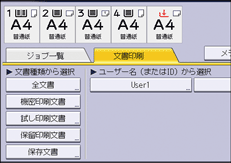
[保存文書]を押す。
印刷する文書を選択する。
文書を選択してから、[全ジョブ選択]を押すと、すべての保存文書を選択できます。
必要に応じて[プレビュー]を押し、文書の印刷イメージを確認する。
文書にパスワードが設定されているときは、パスワード入力の画面が表示されます。パスワードを入力します。
プレビュー画面では、最初のページだけ表示されます。複数の文書を選択しているときは、プレビューを表示できません。
プレビュー画面を閉じるときは、[閉じる]を押します。
[印刷]を押す。
文書にパスワードが設定されているときは、パスワード入力の画面が表示されます。パスワードを入力します。
複数の文書を選択し、パスワード付きの文書が含まれていたときは、パスワードが一致した文書と、パスワードが設定されていない文書が印刷の対象です。確認画面には、印刷される文書数が表示されます。
文書の印刷設定を変更するときは、[印刷詳細設定]を押して設定する。
設定できる項目については、操作部で設定できる印刷設定の項目を参照してください。
印刷部数を変更するときはテンキーで部数を入力し、[印刷継続]を押す。

複数の文書を選択して部数を変更すると、選択したすべての文書が変更した部数で印刷されます。部数を変更しないときは、各文書を蓄積するときに指定した部数で印刷されます。
印刷開始後に印刷を中止するときは、プリンター画面で[印刷取消]または[ストップ]を押します。[印刷取消]を押しても、蓄積した保存文書は消去されません。
保存文書は、Web Image Monitorでも印刷できます。詳細は、Web Image Monitorのヘルプを参照してください。
保存文書を消去する
ホーム画面で[プリンター(クラシックモード)]を押す。
[文書印刷]タブを押す。
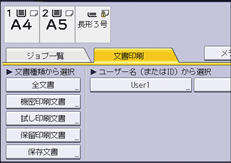
[保存文書]を押す。
消去する文書を選択する。
文書を選択してから、[全ジョブ選択]を押すと、すべての保存文書を選択できます。
[消去]を押す。
文書にパスワードが設定されているときは、パスワード入力の画面が表示されます。パスワードを入力します。
複数の文書を選択し、パスワード付きの文書が含まれていたときは、パスワードが一致した文書と、パスワードが設定されていない文書が消去の対象です。確認画面には、消去される文書数が表示されます。
[消去する]を押す。
保存文書は、Web Image Monitorでも消去できます。詳細は、Web Image Monitorのヘルプを参照してください。