
Fコード掲示板ボックスを使用する
Fコード掲示板ボックスに文書を登録し、相手先の送信依頼を待ちます。
掲示板ボックスとは
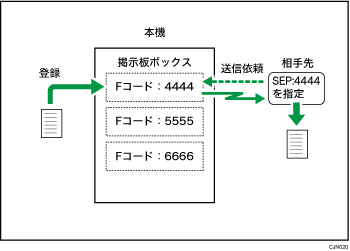
本機を掲示板として利用するとき、掲示する文書ごとに設定します。
掲示板ボックスに文書を登録し、相手先からの送信依頼を待ちます。相手先から送信依頼があると、相手先からのFコード(SEP)と掲示板ボックスに登録したFコード(SEP)を比較し、一致すると相手先に文書を送信します。
相手は必要に応じて都合のよい時間に文書を受信できます。
掲示板ボックスに文書を登録する方法は、掲示板ボックスに文書を登録するを参照してください。
相手先には、掲示板ボックスに登録したFコード(SEP)を相手先に伝えておきます。
[受信文書設定]の[出力切り替えタイマー設定]で、[基本設定]の[出力設定]を[印刷する]以外に設定しているときは、掲示板ボックスに文書を登録したり、登録した文書を削除したりできないことがあります。[出力切り替えタイマー設定]の設定を確認してください。

停電時や電源コンセントを抜いたときそのまま約1時間経過すると、掲示板ボックスに登録した文書はすべて消去されます。消去された文書は「電源断レポート」で確認します。
この機能を使用するには、あらかじめ[ファクス設定]の[Fコードボックス設定]で掲示板ボックスを登録しておきます。掲示板ボックスにはパスワードを設定できます。
掲示板ボックスに文書を登録する
1個の掲示板ボックスに登録できる文書は1件です。
 [送受信確認/印刷]を押す。
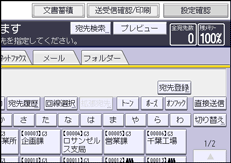
 [Fコード掲示板ボックス文書登録/消去/印刷]を押す。
 文書を登録するボックスを押す。
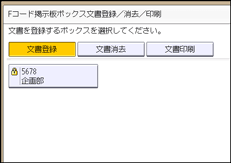
すでに登録された文書があるときは、ボックス名の前に文書を表すマークが表示されます。
文書が登録されているボックスを選択すると、メッセージが表示されます。文書を変更するときは[登録する]を押します。このとき、もともと登録されていた文書は上書きされます。
 パスワードが設定されているときは、テンキーでパスワードを入力し、[実行]を押す。
 登録する原稿をセットし、読み取り条件や原稿送りの設定を変更する。
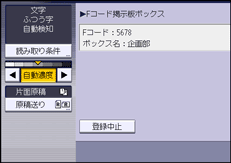
 [スタート]を押す。
続けてほかのボックスに文書を登録するときは、手順3から操作します。
 [閉じる]を2回押す。

登録した文書は自動的には消去されません。登録済みの文書を消去するときは、掲示板ボックスの文書を消去するを参照してください。
掲示板ボックスの文書を印刷する
[送受信確認/印刷]を押す。
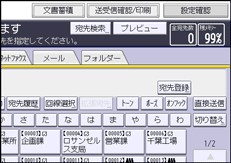
[Fコード掲示板ボックス文書登録/消去/印刷]を押す。
[文書印刷]を押す。
印刷する文書が登録されているボックスを押す。
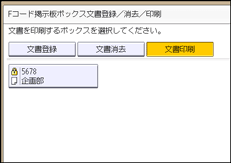
パスワードが設定されているときは、テンキーでパスワードを入力し、[実行]を押す。
[スタート]を押す。
両面印刷をするときは、[両面に印刷する]を押します。
ほかの掲示板ボックスに登録した文書を印刷するときは、手順4から繰り返します。
[閉じる]を2回押す。
掲示板ボックスの文書を消去する
[送受信確認/印刷]を押す。
[Fコード掲示板ボックス文書登録/消去/印刷]を押す。
[文書消去]を押す。
消去する文書が登録されているボックスを押す。
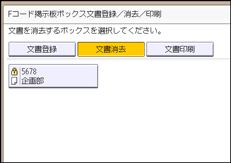
パスワードが設定されているときは、テンキーでパスワードを入力し、[実行]を押す。
[消去する]を押す。
ほかの掲示板ボックスに登録した文書を消去するときは、手順4から繰り返します。
[閉じる]を2回押す。