
Fコード親展ボックスを使用する
Fコード親展ボックスを利用して、相手先から親展送信された文書を受信します。
親展ボックスとは
本機を利用者や部門ごとの私書箱のように利用するときに設定します。
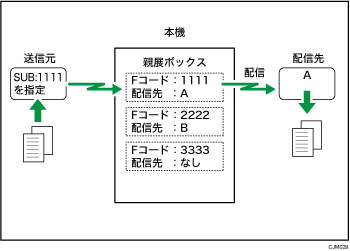
親展ボックスを設定すると、送信文書を他人に見られることなく受信できます。また、親展ボックスに配信先を登録しておくと、受信した文書を自動的に配信先に送信します。配信先としてファクス宛先、IP-ファクス宛先、インターネットファクス宛先、メール宛先またはフォルダー宛先を指定できます。送信文書には発信元名称(印字用)は付加されません。
親展ボックスにファクスを受信するには、親展ボックスに登録したFコード(SUB)を送信元に伝え、登録したFコード(SUB)と一致するFコード(SUB)を付けて文書を送信してもらいます。文書を受信するとファクスランプが点灯し、親展通知レポートが印刷されます。
親展ボックスに配信先を登録していないときは、受信した文書を印刷させます。
印刷や配信が終わると、親展ボックスに受信した文書は消去されます。
配信ができなかったときは、不達レポートを印刷し、親展受信文書として保存されます。

停電時や電源コンセントを抜いたときそのまま約1時間経過すると、親展ボックスに受信した文書はすべて消去されます。消去された文書は「電源断レポート」で確認します。
この機能を使用するには、あらかじめ[ファクス設定]の[Fコードボックス設定]で親展ボックスを登録しておきます。親展ボックスにはパスワードを設定できます。
親展ボックスの受信文書を印刷する
 本機が親展受信したことを確認する。
親展受信すると、ファクスランプが点灯し、ホーム画面のファクス受信文書ウィジェットに「親展受信あり」と表示されます。
 [送受信確認/印刷]を押す。
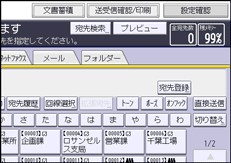
 [Fコード親展ボックス受信文書印刷]を押す。
 印刷する文書のボックスを押す。
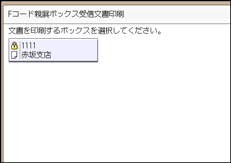
 パスワードが設定されているときは、テンキーでパスワードを入力し、[実行]を押す。
 [スタート]を押す。
続けて別の親展ボックスの文書を印刷するときは、手順4から操作します。
 [閉じる]を2回押す。
親展通知レポート
Fコード親展ボックスに文書を受信したことを確認できます。
このレポートを自動的に印刷するかどうかを[ファクス設定]の[パラメーター設定](スイッチ04 ビット0)で設定できます。
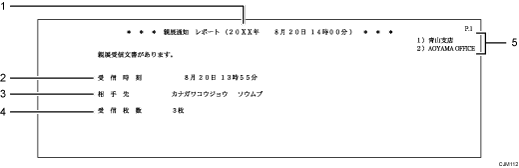
印刷日時
レポートを印刷した日付と時間が記載されます。
受信時刻
親展受信した時刻が記載されます。
相手先
相手先の発信元名称(表示用)または発信元ファクス番号が記載されます。
受信枚数
親展受信した枚数です。
発信元名称(印字用)登録内容
発信元名称(印字用)に登録されている内容が記載されます。