
1枚にまとめてコピーする
用紙サイズと集約数に合わせて自動的に倍率を設定し、1枚の用紙にコピーします。
設定される倍率は25~400%です。原稿の方向と用紙の方向が一致しないときは、自動的に画像を90度回転してコピーします。
原稿面で[両面]、またはコピー面で[両面集約]を選択したときは、[ひらき方向]でひらき方向を設定できます。詳しくは、ひらき方向を変更するを参照してください。
原稿の方向と集約の画像位置
集約したときの画像位置は、原稿の方向と集約する枚数によって異なります。
タテ長(
 )原稿のとき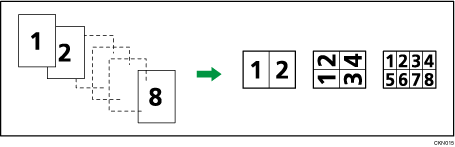
ヨコ長(
 )原稿のとき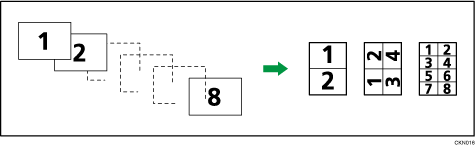
原稿のセット方向とコピー結果
自動原稿送り装置(ADF)に原稿をセットして集約するときは、縦書きか横書きかによって、原稿をセットする方向が異なります。縦書き原稿を自動原稿送り装置(ADF)にセットするときは、原稿の上下を逆にしてセットします。
横書き原稿を自動原稿送り装置(ADF)にセットするとき
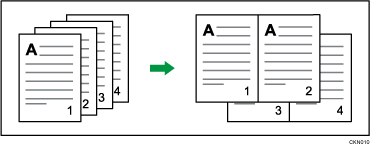
縦書き原稿を自動原稿送り装置(ADF)にセットするとき
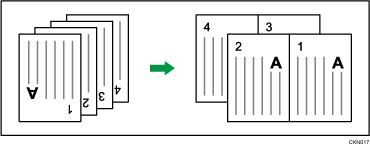

原稿面で[両面]、またはコピー面で[両面集約]を選択したときは、[ひらき方向]でひらき方向を設定できます。詳しくは、ひらき方向を変更するを参照してください。
計算された縮小率が指定できる最小倍率以下のときは、最小倍率に補正されます。このとき画像が欠けることがあります。
原稿枚数が設定した集約数より少ないときは、次のように空白でコピーされます。
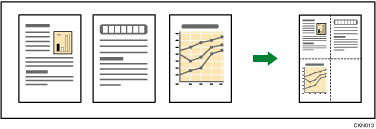
集約したときの画像の並び順を、[両面/集約]の[集約時並び順]で変更できます。詳しくは、以下を参照してください。
仕切り線の種類を、[両面/集約]の[集約コピー仕切り線]で変更できます。以下を参照してください。
原稿の周辺3mmを消去して集約コピーできます。設定は[編集/印字]の[集約コピー時枠消去]で変更します。詳しくは、以下を参照してください。
片面集約
複数枚の原稿を用紙の片面1枚にまとめてコピーします。
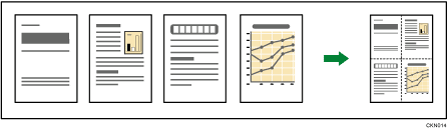
片面集約には次の6種類があります。
片面2枚→片面1枚
2枚の片面原稿を用紙の片面にまとめてコピーします。
片面4枚→片面1枚
4枚の片面原稿を用紙の片面にまとめてコピーします。
片面8枚→片面1枚
8枚の片面原稿を用紙の片面にまとめてコピーします。
両面2ページ→片面1枚
2ページ分の両面原稿を用紙の片面にまとめてコピーします。
両面4ページ→片面1枚
4ページ分の両面原稿を用紙の片面にまとめてコピーします。
両面8ページ→片面1枚
8ページ分の両面原稿を用紙の片面にまとめてコピーします。
 [両面/集約/分割]を押す。
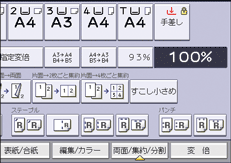
 [集約]を押す。
 原稿の状態に合わせ、[片面]または[両面]を選択する。
[両面]を選択したときは、ひらき方向を設定できます。
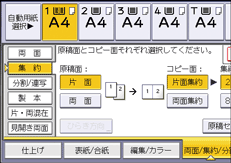
 [片面集約]を押す。
 何ページの原稿をまとめるか選択する。
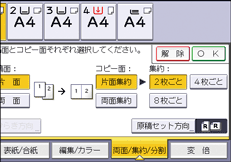
 [原稿セット方向]を押す。
 原稿セット方向を指定して[OK]を2回押す。
 用紙を選択する。
 原稿をセットし、[スタート]を押す。
[片面→2枚ごと集約]、[片面→4枚ごと集約]は登録機能キーを押しても選択できます。そのときは[原稿設定]で原稿の向きを選択し、手順8に進みます。
両面集約
複数枚の原稿を用紙の両面1枚にまとめてコピーします。
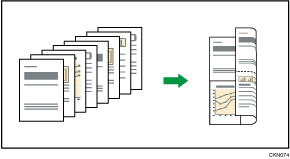
両面集約には、次の6種類があります。
片面4枚→両面1枚
4枚の片面原稿を用紙の両面にまとめてコピーします。
片面8枚→両面1枚
8枚の片面原稿を用紙の両面にまとめてコピーします。
片面16枚→両面1枚
16枚の片面原稿を用紙の両面にまとめてコピーします。
両面4ページ→両面1枚
4ページ分の両面原稿を用紙の両面にまとめてコピーします。
両面8ページ→両面1枚
8ページ分の両面原稿を用紙の両面にまとめてコピーします。
両面16ページ→両面1枚
16ページ分の両面原稿を用紙の両面にまとめてコピーします。
[両面/集約/分割]を押す。
[集約]を押す。
原稿の状態に合わせ、[片面]または[両面]を選択する。
[両面集約]を押す。
[ひらき方向]を押す。
原稿が両面のときは、「原稿:」で[左右ひらき]または[上下ひらき]を選択する。
「コピー:」で[左右ひらき]または[上下ひらき]を選択し、[OK]を押す。
「集約:」で何ページの原稿をまとめるか選択する。
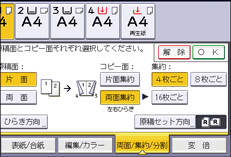
[原稿セット方向]を押す。
 原稿セット方向を指定して[OK]を押す。
 [OK]を押す。
 用紙を選択する。
 原稿をセットし、[スタート]を押す。