
インデックス紙にコピーする
給紙トレイにインデックス紙をセットしてコピーできます。
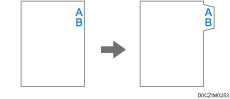
インデックス紙は上から順に給紙されます。
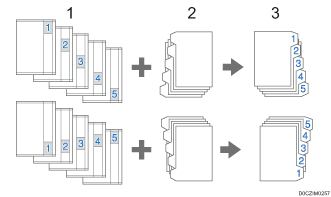
原稿
インデックス紙
コピー
インデックス紙をセットできる給紙トレイについては、以下を参照してください。
給紙トレイにインデックス紙をセットする方法は、以下を参照してください。

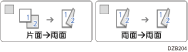
インデックス紙には両面コピーできません。両面コピーが設定されているときは、以下のキーを押して解除してください。
 ホーム画面で[用紙設定]を押す。
 トレイを選択する。
手差しトレイを選択したときは、手順5に進みます。
 用紙一覧から、用紙銘柄が[手動設定]と表示されている用紙を選択する。
 [手動用紙設定]を押す。
 用紙種類を選択する。
「用紙種類」で[インデックス紙]を選択し、インデックス部のシフト量を設定する。
「坪量」から適当な坪量を選択する。
 用紙サイズを選択する。
 [設定]を2回押す。
 設定が終わったら、[ホーム](
 )を押す。
)を押す。
 ホーム画面で
 用紙選択キーを押し、インデックス紙をセットしたトレイを選択する。
 原稿をセットする。
 [スタート]を押す。

コピーする画像がずれないように、あらかじめタブ部分の位置を確認してください。タブ部分のない位置に文字があると、トナーが用紙の裏について汚れることがあります。
紙づまりが起きたときは原稿とインデックス紙の並び順を確認してコピーを再開してください。