




 前へ
前へ
給紙トレイにセットできないサイズの用紙や、はがき、OHPフィルム、ラベル紙(ハクリ紙)などをセットできます。

手差しトレイにセットできる枚数は用紙の種類によって異なります。用紙は、用紙ガイド板の間に挿入できる量をセットしてください。上限を超えてセットすると、斜めに印刷されたり、用紙がつまったりする原因となります。用紙種類ごとのセットできる上限枚数については、セットできる用紙サイズ、種類を参照してください。
 手差しトレイを開きます。
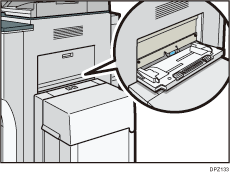
 印刷する面を上にし、「ピッ」というブザー音が鳴るまで用紙を軽く差し込みます。
 用紙ガイド板を用紙サイズに合わせます。
用紙ガイド板が用紙サイズに合っていないと、斜めに印刷されたり、用紙がつまる原因になります。
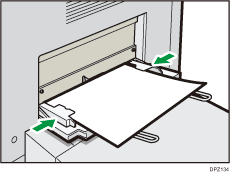

手差しトレイを使用してコピーするときは、『コピー/ドキュメントボックス』「手差しトレイからコピーする」を参照してください。パソコンから印刷するときは、プリンター機能で手差しトレイを使用するを参照してください。
用紙の種類によっては手差しトレイに用紙がセットされていても、用紙がセットされていない表示になることがあります。そのときは用紙をセットしなおしてください。
A4
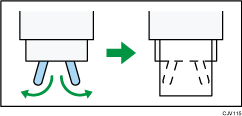
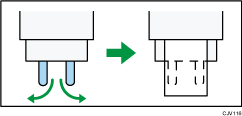
 以上の用紙をセットするときは、用紙支持板を引き出します。用紙支持板は、セットする用紙の幅に合わせて間隔を調整してください。
幅の広い用紙をセットするとき
幅の狭い用紙をセットするとき
[報知音]を[音なし]にすると、手差しトレイに用紙を差し込んだときに「ピッ」というブザー音が鳴りません。詳しくは、『ネットワークの接続/システム初期設定』「操作部初期設定」を参照してください。
印刷中に、セットした用紙が検知されなくなったときは、用紙をセットし直してください。
自動的に読み取れないサイズの用紙をセットするときは、用紙のサイズを指定してください。手差しトレイで自動的に読み取れるサイズは、セットできる用紙サイズ、種類を参照してください。用紙のサイズを指定する方法は、プリンター機能で手差しトレイを使用するまたは『コピー/ドキュメントボックス』「手差しトレイからコピーする」を参照してください。
厚紙やOHPフィルムなどをセットするときは、用紙サイズと用紙種類を設定します。
レターヘッド紙をセットするときは、セット方向に注意が必要です。詳しくは、天地の向き・表裏のある用紙(レターヘッド紙)を参照してください。
手差しトレイには、はがきをセットできます。セットするときは、正しい向きでセットしてください。詳しくは、はがきを参照してください。
用紙が送られないときや、しわになるときは、セットする用紙の枚数を減らしてください。
裁断バリの高い厚紙を使用するときは、印刷のたびに用紙をぱらぱらとほぐしてからセットしてください。紙づまりが発生することや用紙が重なって送られることがあります。
用紙をぱらぱらとほぐしてからセットしても用紙が正しく送られないときは、裁断バリ面を上にしてセットしてください。


