




トップ > コピー/ドキュメントボックス > 基本的なコピー機能 > コピーの仕上げを指定する > 折り > Z折り
> Z折り
 前へ
前へ
コピーを半分のサイズにZ折りして排出します。
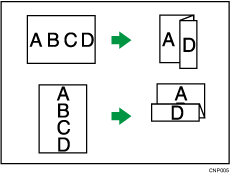

パンチとZ折りは同時に使用できません。
原稿のセット方向とZ折り位置
原稿は持ったとき文字が読める状態(方向)のまま自動原稿送り装置(ADF)にセットします。原稿ガラスにセットするときは方向を変更しないで裏返します。
原稿セット方向 |
原稿ガラスにセット |
自動原稿送り装置(ADF)にセット |
Z折り位置*1 |
|
|---|---|---|---|---|
右折り
|
|
|
|
|
下折り
|
|
|
|
|


*1 Z折り位置のイラストはZ折りの位置を表しています。用紙の向きは排紙方向を示したものではありません。
Z 折りをするときは、Z 折り補助台をセットしてください。
フィニッシャーSR4120 またはフィニッシャーSR4130
 フィニッシャー・上トレイまたはフィニッシャー・シフトトレイから排紙された用紙を取り出します。
 フィニッシャー・上トレイまたはフィニッシャー・シフトトレイに、フィニッシャー用Z 折り補助台をセットします。
上トレイ(補助トレイ1)
用紙サイズがA5、A6、B6以外、または特殊紙のとき

上トレイ(補助トレイ2)
用紙サイズがA5、A6、B6のとき

シフトトレイ(補助トレイ3)
フィニッシャーSR4130 のみ

フィニッシャーSR4080
フィニッシャーSR4080 の左側面にある停止ボタンを押します。

フィニッシャー・上トレイまたはフィニッシャー・シフトトレイから排紙された用紙を取り出します。
 フィニッシャー・上トレイまたはフィニッシャー・シフトトレイに、フィニッシャー用Z 折り補助台をセットします。
上トレイ

シフトトレイ

紙折りユニット
折り機トレイから排紙された用紙を取り出します。
紙折りユニットの前カバーを開けて、紙折りユニット用Z 折り補助台を取り出します。

折り機トレイの凹みに合わせて、紙折りユニット用Z 折り補助台をセットします。エンドフェンスに突き当てます。

 紙折りユニットの前カバーを閉めます。
[仕上げ]を押します。
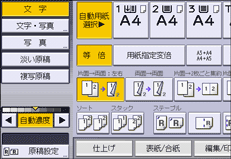
[折りユニット]を押します。
Z折りの種類を選択し、[OK]を押します。

原稿をセットし、[スタート]を押します。

紙折りユニット用Z 折り補助台の使用後は、紙折りユニットの前カバーを開けて、収納用のフックに掛けて保管してください。
複数の用紙を一度に紙折りユニットの折り機トレイから取り出すと、折り部分が重なることがありますが、ページ順や折り位置のずれはありません。用紙の重なった部分は、排紙の順番を崩さずに手で直してください。また、折り部分が重ならないように排紙するには、排紙先トレイをフィニッシャーの上トレイまたはシフトトレイに変更してください。
Z折り補助台をセットしたままフィニッシャーのシフトトレイまたは折り機トレイにZ折りしていない用紙を排出すると、用紙がそろわないことがあります。
Z折りした用紙をステープルできます。ステープルできる枚数、用紙サイズについては、『保守/仕様』「仕様一覧」を参照してください。
サイズ混載機能と自動用紙選択を組み合わせて使うと、異なるサイズの原稿をセットしても適切な用紙を選択してZ折りします。
Z折りとサイズ混載を組み合わせると、大きいサイズの用紙を小さいサイズに合わせて折ることができます。組み合わせできるサイズについては、『保守/仕様』「仕様一覧」を参照してください。

片面→両面機能、サイズ混載機能、Z折り機能の3つを組み合わせて使うときは、各サイズの原稿がそれぞれ偶数枚になるようにしてください。奇数枚のときは、白紙を挿入して枚数を調整してください。

Z折りの設定によっては回転コピーしないことがあります。
Z折りしたあとにフィニッシャートレイに収容できる枚数については、『保守/仕様』「仕様一覧」を参照してください。
用紙の状態によっては、収容枚数が少なくなることがあります。
[周辺設定]の[原稿ガラス使用時印刷排紙面設定]が[おもて面排紙]に設定されていても、裏面排紙されます。詳しくは、周辺設定を参照してください。


