
色合いが異なるとき
特定の色が強いときや原稿と色が異なるときは、[設定] [プリンター設定][データ操作/管理][画像調整][階調補正]で色ごとの濃淡を調整します。

長期間使用しなかったあとに本機の使用を再開すると、印刷画像の色味が変化することがあります。
1回の操作で補正しきれないときは、必要に応じて数回補正を繰り返してください。
階調補正を行うと、印刷するすべてのユーザーの印刷結果に反映されます。
階調補正シート1と階調補正シート2を印刷する用紙は、同じ種類の用紙を使用してください。違う種類の用紙を使用すると正しく補正できません。
本体に同梱のカラー階調補正値設定シートが必要です。
カラー階調の補正は次の流れで行います。
自動濃度補正を実行する
階調補正シート1を印刷する
カラー階調補正値設定シートと階調補正シートの見かたハイライト部を調整する
補正値を設定する
階調補正シートを印刷し、補正結果を確認する
階調補正シート2を印刷する
カラー階調補正値設定シートと階調補正シートの見かたミドル部を調整する
補正値を設定する
階調補正シートを印刷し、補正結果を確認する
補正値を保存する
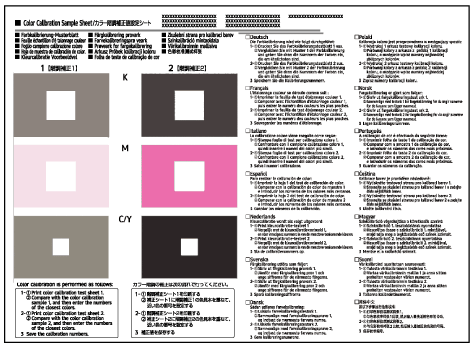
カラー階調補正値設定シートにはハイライト部設定用の色見本「階調補正1」欄とミドル部設定用の色見本「階調補正2」欄があります。
階調補正シートには、ハイライト部設定用の「階調補正シート1」とミドル部設定用の「階調補正シート2」の2種類があります。「階調補正シート1」は補正1で、「階調補正シート2」は補正2で使用します。
カラー階調補正値設定シートの色見本と階調補正シートの補正値の見かた
K(ブラック)の設定方法を例に説明しています。設定方法はM(マゼンタ)の場合も同様です。C/Y(シアン/ イエロー)は、2色を組み合わせた状態で補正値を決めますが、操作部では1色ずつ設定します。
カラー階調補正値設定シートの階調補正1の色見本(K)に階調補正シート1の「Kの調整」の補正値(0~6)を重ね、色見本ともっとも近い補正色を見つけ、その補正値を操作部で設定します。
階調補正シートの見かた
階調補正は、K(ブラック)、M(マゼンタ)、C(シアン)/Y(イエロー)の各色の補正値を階調補正シートを見て決め、操作パネルで設定します。
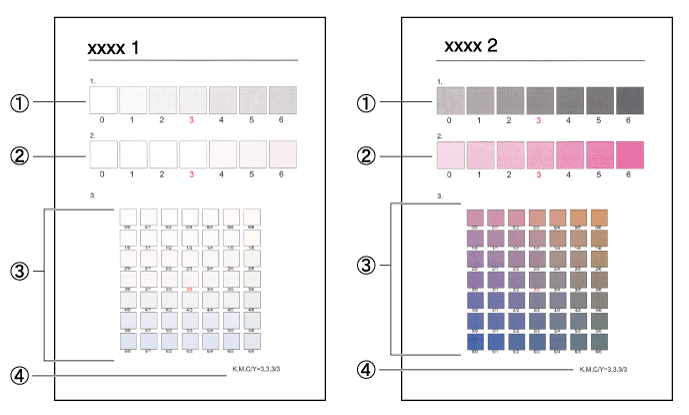
K(ブラック)の調整
ブラックのトナー1色のみを使用したときに印刷される色を調整します。現在設定されている補正値は、赤色で印刷されます。M(マゼンタ)の調整
マゼンタのトナー1色のみを使用したときに印刷される色を調整します。現在設定されている補正値は、赤色で印刷されます。C(シアン)/ Y(イエロー)の調整
シアンとイエローを使用したときに印刷される色を補正します。シアンとイエローは、2色を組み合わせた状態で補正値を決めますが、操作部では1色ずつ設定します。現在設定されている補正値は、赤色で印刷されます。設定値
階調補正シート印刷時に設定されている数値が表示されます。操作部で設定した数値と対応します。
印刷されたときに明るい部分(ハイライト部)と、中間の部分(ミドル部)の2つの部分の階調を補正します。
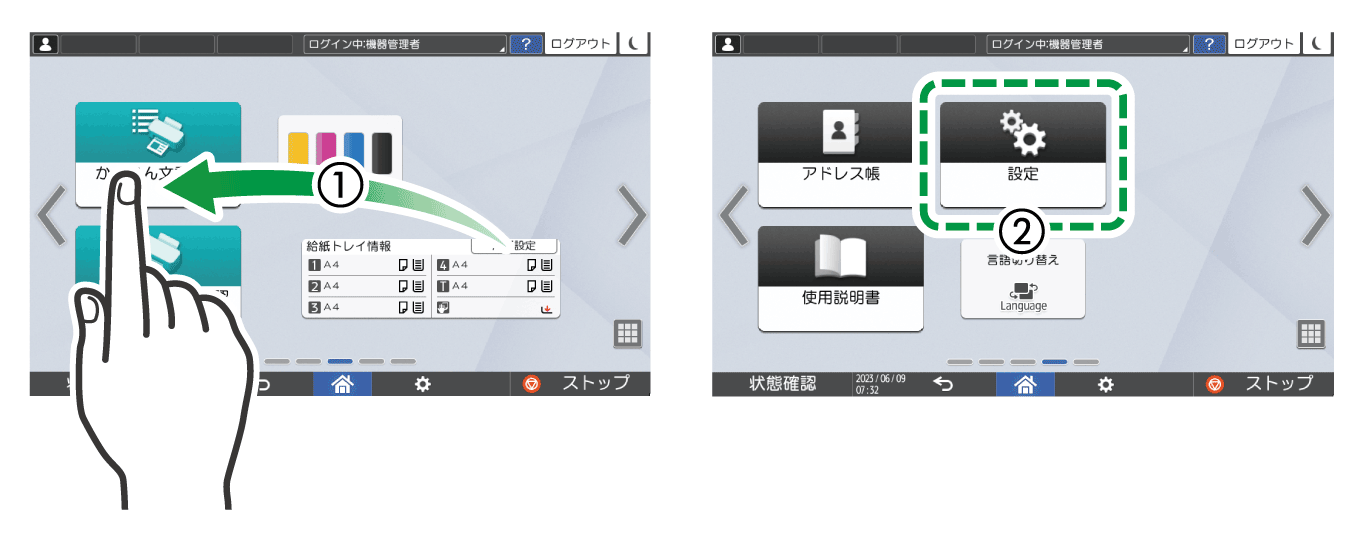
ホーム画面で[設定]を押す。
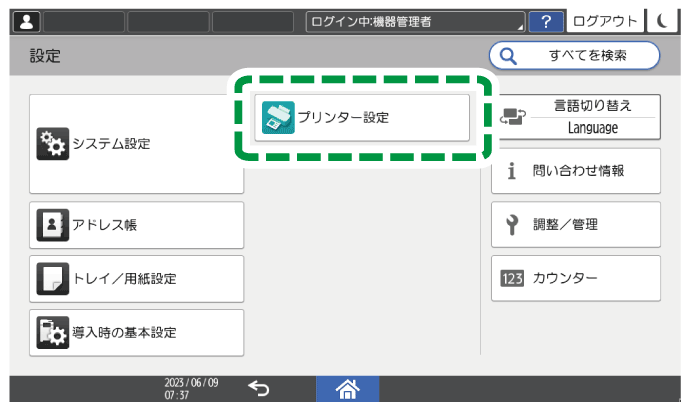
[プリンター設定]を押す。
[データ操作/管理]
[画像調整][階調補正][自動濃度補正] と押す。[スタート]を押す。
自動濃度補正が終了したら、[階調補正1]
[階調補正シート1印刷]と押す。[スタート]を押す。
階調補正シート1が印刷されます。カラー階調補正値設定シートと階調補正シートを見比べ、各色の補正値を確認する。
補正する色を押す。
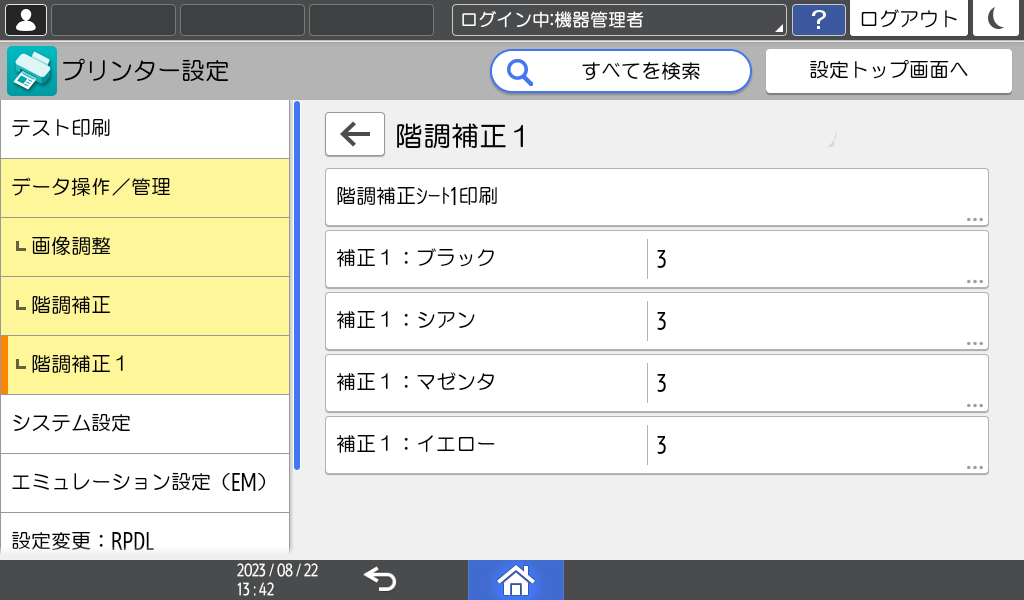
補正値を入力し、[OK]を押す。
補正値は0~6の範囲で設定できます。
ほかの色も同様の操作で設定します。補正値の設定が終わったら、 [階調補正シート1印刷]
[スタート]と押す。カラー階調補正値設定シートと階調補正シートを見比べ、各色の補正結果を確認する。
補正結果が適切でないときは、手順8に戻り繰り返し補正をしてください。[階調補正2]
[階調補正シート2印刷]と押す。[スタート]を押す。
階調補正シート2が印刷されます。手順7から手順11と同様の操作をし、階調補正2の補正をする。
設定が終わったら[ホーム](
 )を押す。
)を押す。