
アドレス帳でグループを登録/変更/消去する
ユーザーをグループとしてまとめられます。

1つのグループに登録できるユーザーは最大500件です。
ホーム画面で[アドレス帳]を押す。
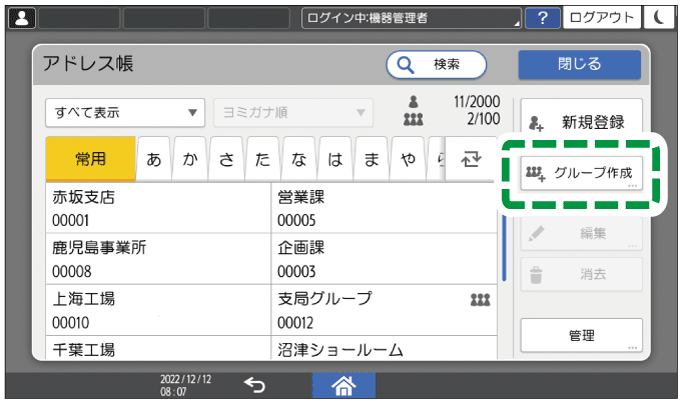
アドレス帳画面で[グループ作成]を押す。
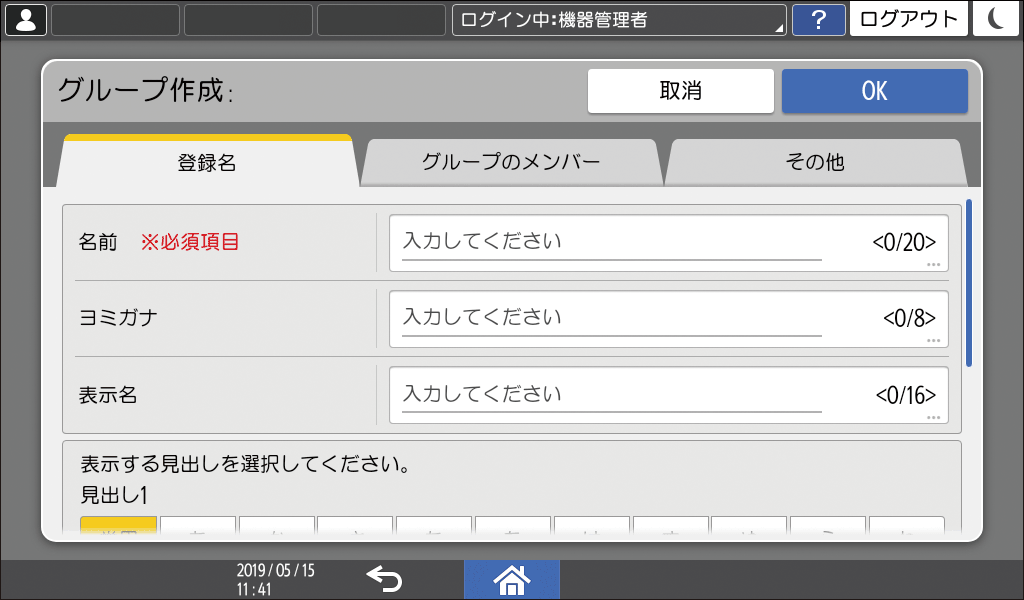
[登録名]タブの項目にグループの情報を入力し、分類する見出しを選択する。
[グループのメンバー]タブ
 [メンバー追加]と押す。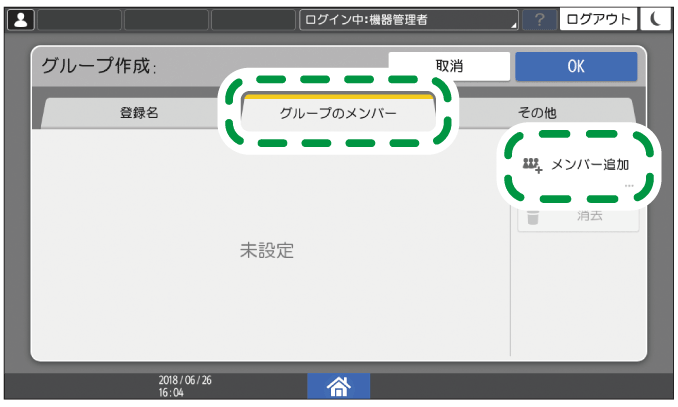
グループに登録するメンバーを選択し、[OK]を押す。
必要に応じて[その他]タブを押し、設定をする。
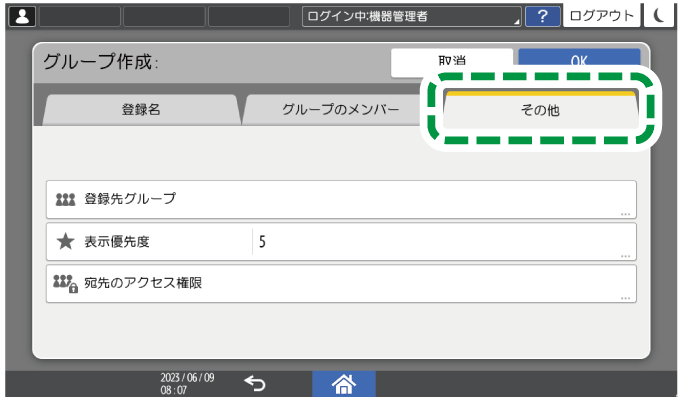
登録先グループ:このグループを別のグループに登録するときに押します。
表示優先度:優先度順でユーザーをソートしたときに、優先度が高いユーザーは、優先度が低いユーザーよりも前に表示されます。優先度が同じユーザーは、登録した順に表示されます。
宛先のアクセス権限:ユーザーまたはグループにこのグループに対するアクセス権を設定できます。
[OK]を押す。
設定が終わったら、[ホーム](
 )を押す。
)を押す。メッセージが表示されたときは、[バックアップ画面へ]を押してアドレス帳をバックアップする。
管理者に連絡してバックアップを実行するよう促すメッセージが表示されたときは、管理者にバックアップを依頼してください。
[閉じる]を押すと、アドレス帳をバックアップせずにホーム画面に戻ります。

ユーザーを新規登録するときに、所属するグループの指定もできます。
グループには、ユーザーだけでなく別のグループも登録できます。たとえば、親グループに会社、子グループに部署を複数登録する、といった使いかたができます。
ホーム画面で[アドレス帳]を押す。
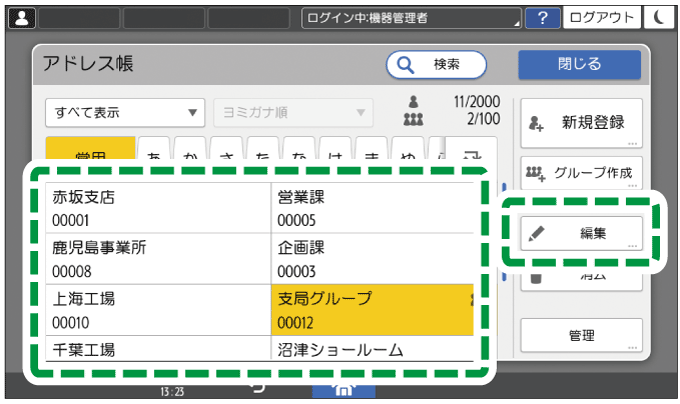
アドレス帳画面で登録するグループ(子グループ)を選択し、[編集]を押す。
[その他]タブ
[登録先グループ]と押す。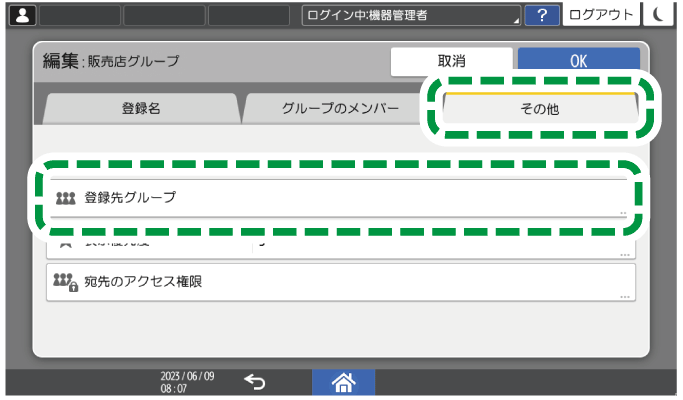
[グループ選択]を押す。
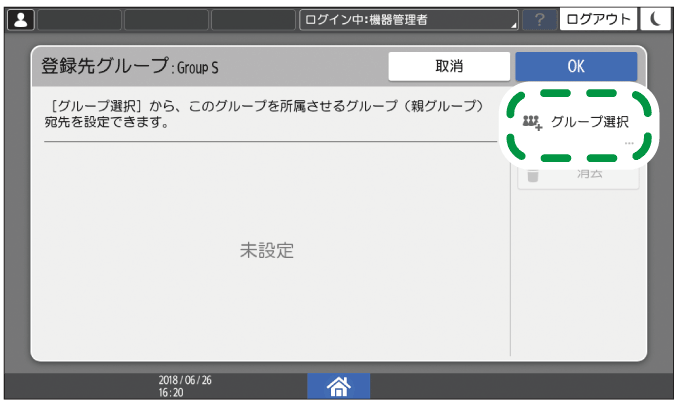
登録先のグループ(親グループ)を選択し、[OK]を押す。
[OK]
[OK]と押す。登録が終わったら、[ホーム](
)を押す。メッセージが表示されたときは、[バックアップ画面へ]を押してアドレス帳をバックアップする。
管理者に連絡してバックアップを実行するよう促すメッセージが表示されたときは、管理者にバックアップを依頼してください。
[閉じる]を押すと、アドレス帳をバックアップせずにホーム画面に戻ります。
ホーム画面で[アドレス帳]を押す。
アドレス帳画面で変更/消去するグループを選択する。
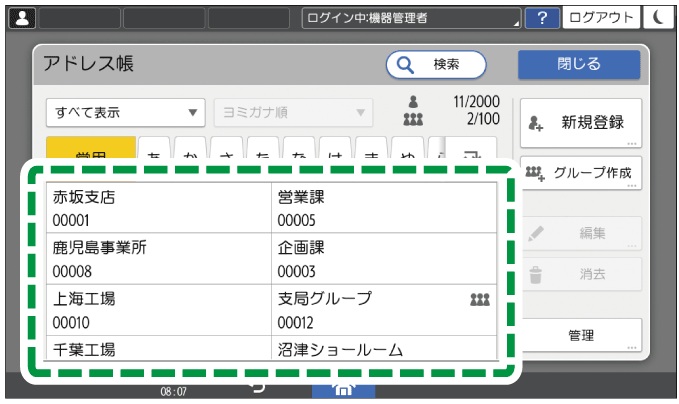
[編集]または[消去]を押して、グループの情報を変更/消去する。
変更/消去が終わったら、ホーム(
)を押す。メッセージが表示されたときは、[バックアップ画面へ]を押してアドレス帳をバックアップする。
管理者に連絡してバックアップを実行するよう促すメッセージが表示されたときは、管理者にバックアップを依頼してください。
[閉じる]を押すと、アドレス帳をバックアップせずにホーム画面に戻ります。
ホーム画面で[アドレス帳]を押す。
登録済みのユーザーを確認するグループを選択し、[編集]を押す。
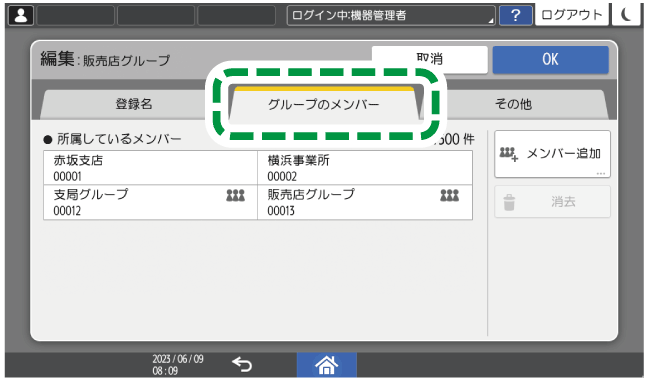
[グループのメンバー]タブを押し、登録済みのユーザーを表示する。
確認が終わったら、[取消]
[ホーム]()と押す。