
アドレス帳の使いかた
本機のアドレス帳にはユーザー(認証情報)を登録します。
- ユーザー
ユーザー認証で本機の使用を制限するときは、ユーザーを登録してログインユーザー名やパスワードなどを設定します。
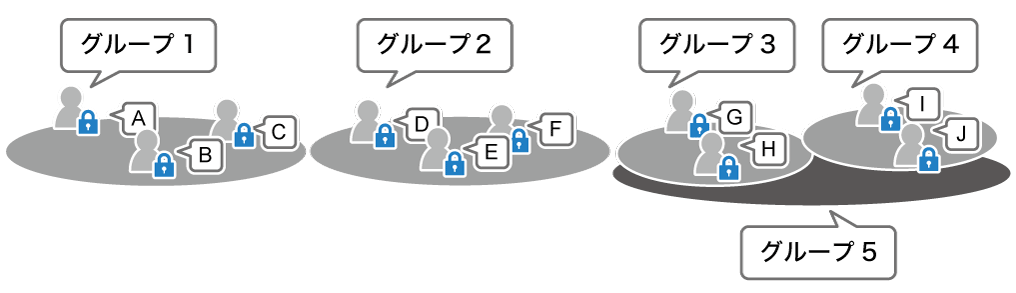
登録したユーザーを「グループ」にまとめられます。複数のグループをひとつのグループにまとめて、部門のように階層化できます。

アドレス帳の登録データは、内部ストレージに記録されます。万一、本機の内部ストレージに不具合が生じたときは、記録されたデータが消失することがあります。お客様のデータ消失による損害につきましては、当社は一切その責任を負えませんので、あらかじめご了承ください。
アドレス帳の登録データはバックアップを取ることをお勧めします。
アドレス帳をバックアップ/リストアするアドレス帳の登録データを定期的に自動バックアップするときは、カスタマーエンジニアに相談してください。
セキュリティー機能を強化した設定で本機を使用しているときは、一般ユーザーによるアドレス帳へのユーザー登録が制限されていることがあります。
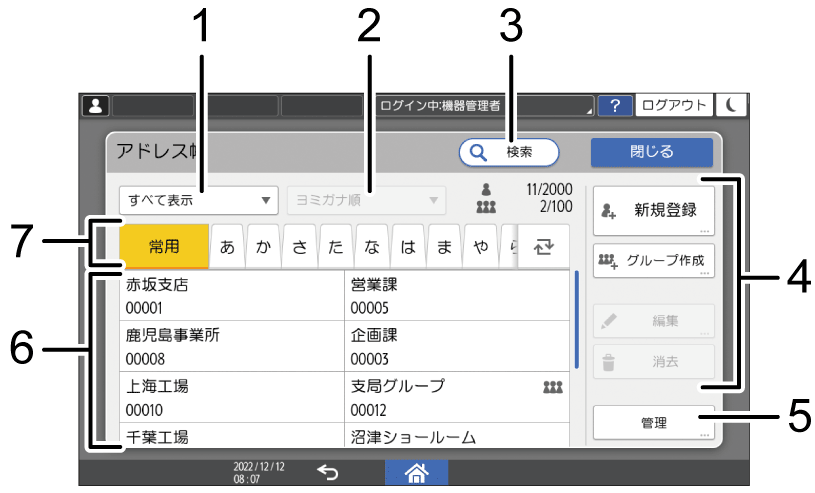
フィルター
すべてのユーザーの表示から、グループ/ユーザーコード/認証ユーザーでフィルターをかけて一覧表示できます。
並べ替え
表示優先度順/表示名順/ヨミガナ順/登録番号順にユーザーの一覧表示を並べ替えます。この機能が使用できない場合は、[見出し切り替え](
 )を押します。
検索
名前の一部などの検索ワードを入力してユーザー/グループを検索します。
検索ワードの種類を名前/ヨミガナ/登録番号/ユーザーコードから選択します。登録内容変更キー
アドレス帳への登録、登録内容の編集、消去のときなどに押します。管理
アドレス帳の見出しの編集やバックアップ/リストア、登録情報の一括消去などができます。アドレス帳一覧
登録したユーザー/グループが一覧表示されます。名前の下に登録番号とアイコンが表示されます。アイコンの意味は以下のとおりです。
アイコン
アイコンの意味

グループ
見出し切り替え
ユーザーを見出しで切り替えます。見出し1~3は登録時に設定します。50音順見出し、アルファベット順見出しは自動で適用されます。見出しを切り替えるときは、[見出し切り替え](
)を押します。50音順見出しのときは、見出しを押すとラベルが表示されます。ラベルの文字を押すと、対応する頭文字のユーザーまで画面がスクロールします。
登録名
ユーザーの名前、登録番号、見出しなどを登録します。
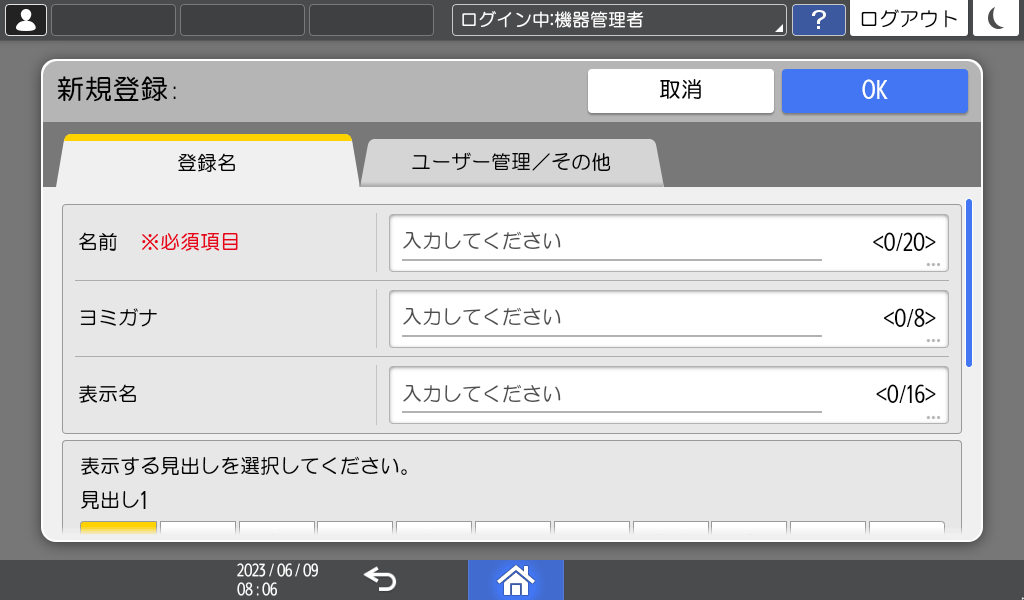
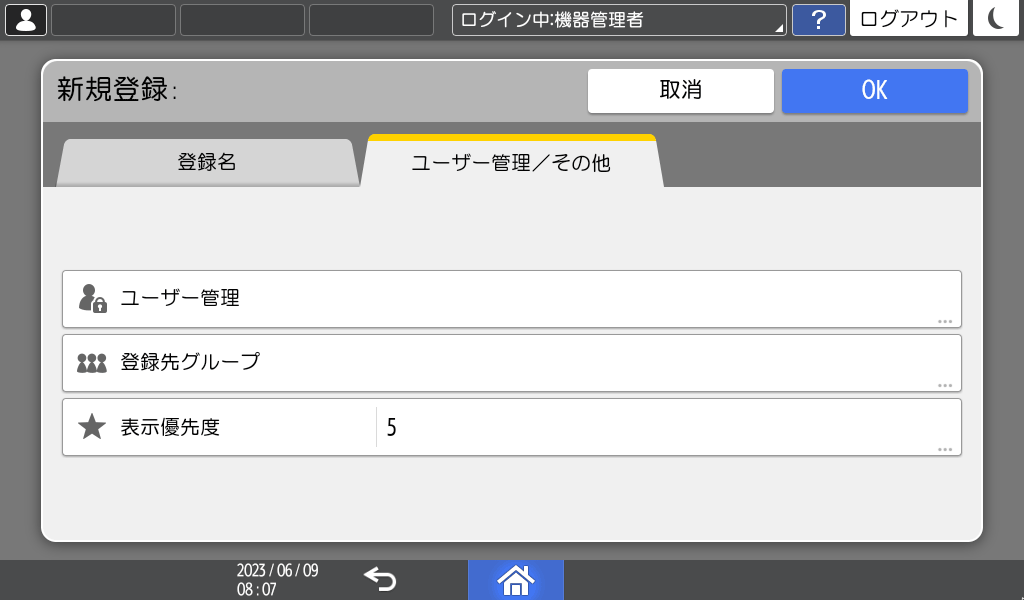
ユーザー管理/その他
ユーザーが所属するグループや、認証保護、認証情報などを登録します。
- 「ユーザー管理」は、ベーシック認証/ユーザーコード認証で使用する認証情報を設定します。

Web Image Monitorを使用して、アドレス帳の登録、変更、消去ができます。
Web Image Monitorからユーザー情報を登録する