
用紙がつまったとき
紙づまりが発生したときは、操作部に表示されるアニメーションの手順を参照し、用紙を取り除いてください。


- 機械内部には高温の部分があります。紙づまりを取り除くときは、本書で指定している場所以外には触れないでください。やけどの原因になります。

- 用紙を交換するとき、紙づまりを取り除くときは、指を挟むなど、けがをしないように注意してください。

用紙を取り除くときは電源を切らないでください。電源を切ると設定した機能や数値が取り消されます。
アニメーションの手順以外の操作をしないでください。印刷品質が低下したり、故障の原因となったりすることがあります。
用紙は破れないように確実に取り除いてください。本機の内部に紙片が残ると、再び用紙がつまったり、故障の原因になります。
何度も用紙がつまるときは、次の原因が考えられます。
給紙トレイまたは増設トレイのサイドガイドやエンドガイド、または手差しトレイの用紙ガイドの位置がずれている。詳しくは、給紙トレイに用紙をセットするを参照してください。
フリクションパッドが汚れている。詳しくは、給紙トレイ/フリクションパッド/給紙コロを清掃するを参照してください。
上記の内容を確認した上でも用紙がつまるときはサービス実施店に連絡してください。
 表示された画面で紙づまりが発生している箇所を確認します。
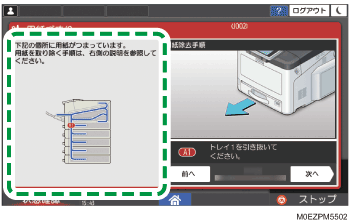
表示を消したときは、[状態確認] 「機器の状態」の[確認]を押します。
 アニメーションの手順に従って、紙づまりを取り除きます。
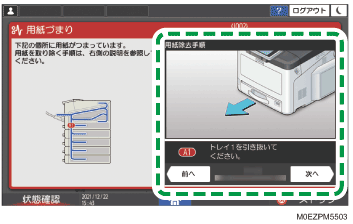
 開けたカバーなどをもとに戻します。

用紙を取り除いてもメッセージが消えないときは、いったん前カバーを完全に開いてから閉じます。それでも消えないときは、ほかの箇所でも紙づまりが発生していないか手順1の画面で確認してください。