
本機を清掃する
本機の清掃のしかたを説明します。
清掃のしかた


- お手入れをするときは、安全のために電源プラグをコンセントから抜いてください。

クリーナーなどの薬品類、シンナーやベンジンなどの有機溶剤は使用しないでください。すきまからしみこんだり、本機のプラスチックが溶けたりして、故障の原因になります。
機械内部など、本書で説明している部分以外の清掃はカスタマーエンジニアに依頼してください。
やわらかい布でから拭きします。から拭きで汚れが取れないときは、水でぬらして固く絞った布で拭きます。また、水でも取れない汚れは中性洗剤を使用して拭きます。水拭き後、から拭きをして水気を十分に取ります。
給紙トレイ/フリクションパッド/給紙コロを清掃する
紙粉が多く出て給紙トレイやフリクションパッドなどが汚れると、紙が重なって送られたり、つまったりする原因になります。
給紙トレイとフリクションパッドの清掃方法はどのトレイでも同じです。本体トレイを例に説明します。
 本機の電源を切り、電源プラグをコンセントから抜きます。
 給紙トレイを止まる位置までゆっくりと引き出し、前面を持ち上げて引き抜きます。
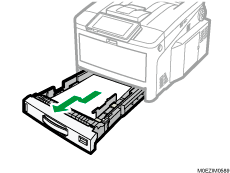
平らな場所に給紙トレイを置いて、セットしている用紙を取り出してください。
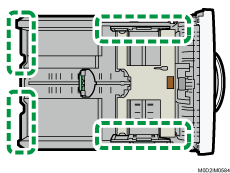
 水でぬらし固く絞った布、または乾いた布で以下の個所を拭きます。
フリクションパッド
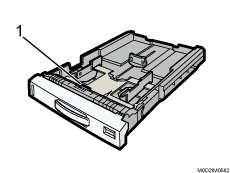
フリクションパッド
フリクションパッドの清掃には乾いた布を使用してください。
給紙トレイ
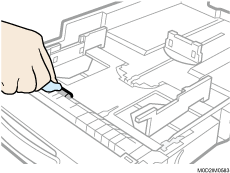
給紙コロ
水でぬらし固く絞った布を使用して、給紙コロを回転させながら全体を拭いてください。そのあと、乾いた布で拭いてください。
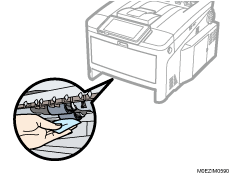
 前面を持ち上げるようにして給紙トレイを差し込み、奥までゆっくりと押し込みます。
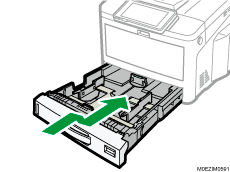
用紙をセットした給紙トレイを本機にセットするときは、ゆっくりと入れてください。トレイを勢いよく入れると、トレイの用紙ガイドがずれることがあります。
LEDヘッドを清掃する
出力紙に縦に線が入るとき、画像が縦に消えるとき、または文字の周囲がにじむときは、LEDヘッドを清掃してください。LEDヘッドが汚れていると、紙づまりの原因になります。

- 機械内部には高温の部分があります。紙づまりを取り除くときは、本書で指定している場所以外には触れないでください。やけどの原因になります。
ドラムユニットは、直射日光や強い光(約1500ルクス以上)に当てないでください。室内の照明の下でも5分以上は放置しないでください。
薬剤を使用しないでください。LEDヘッドを傷めることがあります。
本機の電源を切り、電源プラグをコンセントから抜きます。
本機の右側面のくぼみに指を入れてレバーを引き、前カバーを手前に開きます。
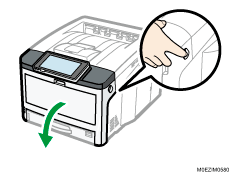
ボタンを押し、上カバーを開けます。
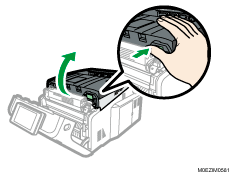
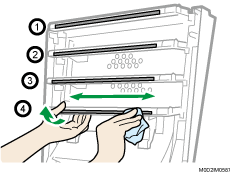
LEDレンズクリーナーでLEDヘッドのレンズ面を軽く拭きます。
 上カバーを閉じ、中央付近を上からしっかりと押します。
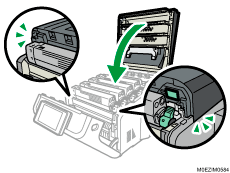
上カバーを閉めるときは、前カバーを少し閉めて行うとスムーズに行えます。前カバーが開いて元に戻ることがありますので注意してください。
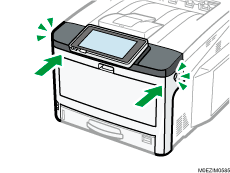
 前カバーを閉じます。
トナー/ドラムを清掃する
ドラムユニットは、直射日光や強い光(約1500ルクス以上)に当てないでください。室内の照明の下でも5分以上は放置しないでください。
- 機械内部には高温の部分があります。紙づまりを取り除くときは、本書で指定している場所以外には触れないでください。やけどの原因になります。
本機の電源を切り、電源プラグをコンセントから抜きます。
本機の右側面のくぼみに指を入れてレバーを引き、前カバーを手前に開きます。
ボタンを押し、上カバーを開けます。
ドラムユニットを取り出します。
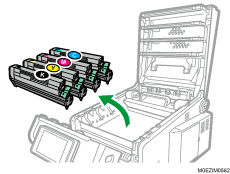
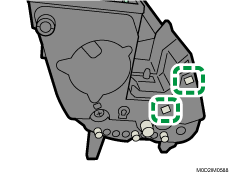
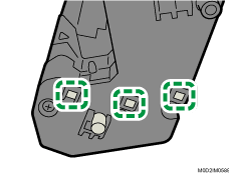
各ドラムユニット両端のIDコンタクト(計5個)の表面を、LEDレンズクリーナーで拭きます。
右側面
左側面
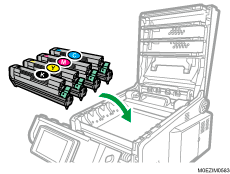
ドラムユニットを本機に戻します。
 上カバーを閉じ、中央付近を上からしっかりと押します。
上カバーを閉めるときは、前カバーを少し閉めて行うとスムーズに行えます。前カバーが開いて元に戻ることがありますので注意してください。
 前カバーを閉じます。
給紙ローラーを清掃する
紙づまりが頻繁に発生する場合、給紙ローラーを清掃してください。

- 機械内部には高温の部分があります。紙づまりを取り除くときは、本書で指定している場所以外には触れないでください。やけどの原因になります。

給紙ローラーを清掃しても紙づまりが続くときは給紙ローラーの交換をお勧めします。
本機の電源を切り、電源プラグをコンセントから抜きます。
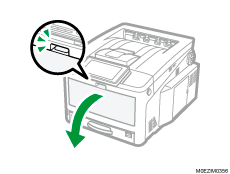
手差しトレイ中央のくぼみに指を入れ、手差しトレイを手前に開きます。
手差しトレイを軽く持ち上げながら、右側のアームを内側に押し、爪を外します。
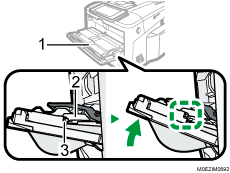
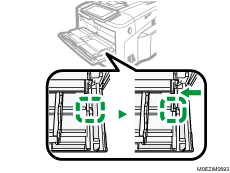
手差しトレイ
アーム
爪
手差しトレイを軽く持ち上げながら、左側のアームを内側に押し、爪を外します。
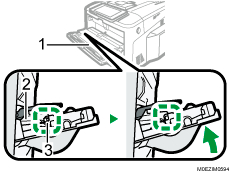
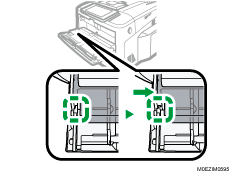
手差しトレイ
アーム
爪
用紙セットカバーを本体に付くまで開きます。
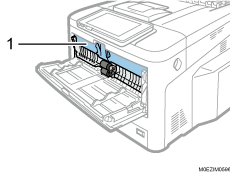
用紙セットカバー
給紙ローラーを水を含ませて固く絞った布で拭きます。
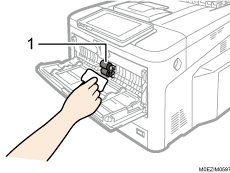
給紙ローラー
給紙ローラーの右側の部品に手を触れないように注意してください。
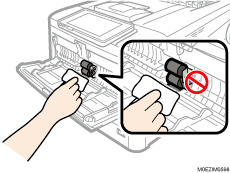
手差しトレイの中央部分を押しながら、分離ローラーカバーを手前に開きます。
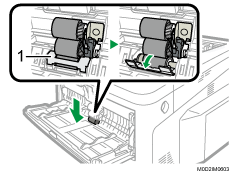
分離ローラーカバー
分離ローラーを水を含ませて固く絞った布で拭きます。
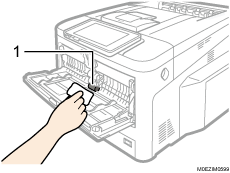
分離ローラー
 分離ローラーカバーを閉じます。
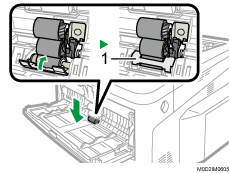
分離ローラーカバー
 用紙セットカバーを下ろします。
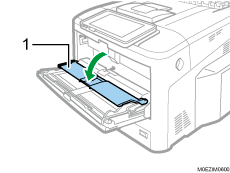
用紙セットカバー
 手差しトレイの右側のアームを内側に押したまま手差しトレイを軽く持ち上げ、爪を引っ掛けます。
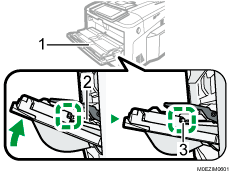
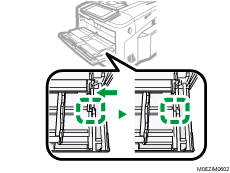
手差しトレイ
アーム
爪
 手差しトレイの左側のアームを内側に押したまま手差しトレイを軽く持ち上げ、爪を引っ掛けます。
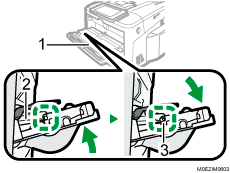
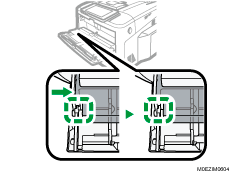
手差しトレイ
アーム
爪
 手差しトレイを閉じます。
手差しトレイが閉まらない場合は、手差しトレイの用紙セット部分を下に押して用紙セットカバーを正しい位置に戻してください。
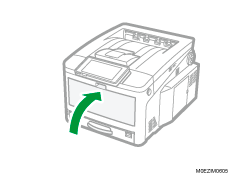
正しい位置に爪を戻さないで手差しトレイを閉めると、用紙セットカバーが割れることがあります。必ず元の位置に戻してください。
レジストローラーを清掃する
レジストローラーが汚れたときは、以下の手順で清掃します。
- 機械内部には高温の部分があります。紙づまりを取り除くときは、本書で指定している場所以外には触れないでください。やけどの原因になります。
本機の電源を切り、電源プラグをコンセントから抜きます。
本機の右側面のくぼみに指を入れてレバーを引き、前カバーを手前に開きます。
手前に見えるレジストローラーの金属部上と金属部下を柔らかいティッシュペーパーで拭きます。
金属部下を清掃するときは、金属部下に接触しているゴムローラーを触らないようにしてください。
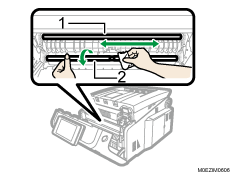
金属部上
金属部下
金属部を下方向に回転させ、汚れが取れるまで繰り返し拭きます。
前カバーを閉じます。
電源プラグを清掃する


- 火災や感電を防ぐために電源プラグと電源コードは年1回以上コンセントから抜いて点検してください。以下のような状態のときは、そのまま使用せず、販売店またはサービス実施店に相談してください。
電源プラグに焦げ跡がある
電源プラグの刃が変形している
電源コードの芯線の露出、断線がある
電源コードの被膜の亀裂、へこみ、傷みなどがある
電源コードを曲げると、電源が切れたり入ったりする
電源コードの一部が熱くなる
- 電源プラグは年に1回以上コンセントから抜いて、プラグの刃と刃の周辺部分を清掃してください。コンセントにほこりがたまると、火災の原因になります。
電源プラグを抜くときは、本機の電源を切ってください。電源の切りかたを参照してください。
お手入れの方法
乾いた布で、ほこりを取り除きます。
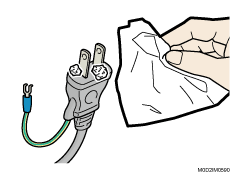
お手入れをするときは、電源コードが本機に接続されていることを確認してください。