
複製できない文書を印刷する
本機では、不正コピー抑止用の文字列とマスクパターンを埋め込んで印刷できます。不正コピー抑止には、「不正コピー抑止地紋」と「不正コピーガード」があります。

不正コピー抑止は、必ずしも情報漏えいを防止するものではありません。
トナーセーブ機能は不正コピー抑止と同時に使用できません。

Web Image Monitorで不正コピー抑止が[機器側設定優先]に設定されているときは、操作部での設定が優先されます。Web Image Monitorでの設定については、Web Image Monitorのヘルプを参照してください。
不正コピー抑止地紋を設定する
不正コピー抑止地紋を設定した文書を印刷するときの流れ
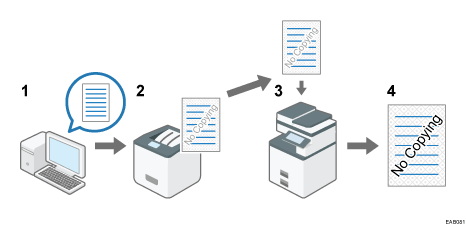
不正コピー抑止地紋を設定し、文書を印刷します。
印刷した文書に、設定した不正コピー抑止文字列およびマスクパターンが埋め込まれます。
複写機または複合機を使用して、印刷した文書をコピーします。
コピーした文書に、不正コピー抑止文字列が浮き上がります。
不正コピー抑止地紋についての注意
印刷するデータに、部分的に地紋と文字列を埋め込むことはできません。
地紋効果は、コピーするときの原稿種類設定により、画質の一部に濃淡が発生することがあります。
不正コピーガードを設定する
不正コピーガードを設定した文書を印刷するときの流れ
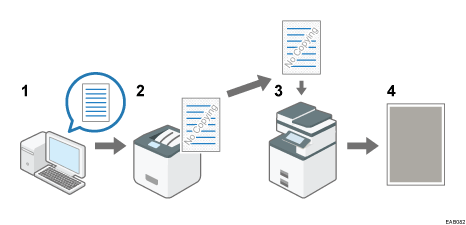
不正コピーガードを設定し、文書を印刷します。
印刷した文書に、不正コピーガード用の地紋および不正コピー抑止文字列が埋め込まれます。
当社の不正コピーガードモジュールが搭載された複写機または複合機を使用して、印刷した文書をコピーします。
コピーした文書の文字や画像がグレー地に変換されます。
不正コピーガードについての注意
不正コピーガードでグレー地に印刷するには、本機側も合わせて設定する必要があります。詳しくは、『セキュリティー』を参照してください。
印刷するデータに、部分的な地紋の埋め込みはできません。
普通紙、または白色度70%以上の再生紙で、B5サイズ以上の用紙を使用してください。
両面印刷するとき、裏面の文字や模様が透けることにより、機能が正常に動作しないことがあります。
おことわり
当社は、不正コピー抑止地紋による不正コピー抑止効果および不正コピーガード機能が、常時有効に機能することを保証するものではありません。使用する用紙ならびにコピー機の機種および設定条件などによっては、不正コピー抑止地紋による不正コピー抑止効果および不正コピーガード機能が有効に機能しないことがあります。この点をご理解のうえ、ご使用ください。
不正コピー抑止地紋および不正コピーガード機能を使用または使用できなかったことにより生じた損害について、当社は一切その責任を負いかねます。あらかじめご了承ください。