
Windowsで印刷する

本機がスリープモードのときにUSB 2.0経由で印刷すると、印刷できていても、印刷失敗のメッセージがパソコン上に表示されることがあります。正しく印刷されているかどうかを確認してください。
 アプリケーションで文書を作成し、プリンタードライバーの印刷設定画面を開きます。
詳しくは、アプリケーションから開いて、印刷設定を変更するを参照してください。
 [基本]タブが選択されていることを確認します。
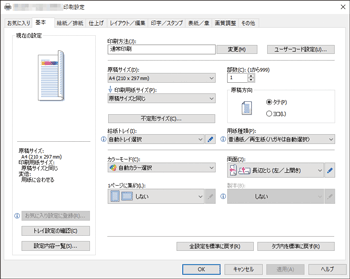
 原稿サイズや用紙種類、給紙トレイなどを設定します。
 |
|
「給紙トレイ:」で[自動トレイ選択]を選択したときは、用紙サイズと用紙種類に応じて給紙トレイが自動で選択されます。
設定した内容は、[お気に入り設定に登録...]ボタンから、お気に入り設定として保存できます。
 その他の印刷の設定を必要に応じて指定します。
[給紙/排紙]タブから[画質調整]までの各タブをクリックすると、さらに詳細な設定ができます。詳しくは、便利な印刷機能を参照してください。
 [OK]をクリックします。
 アプリケーションから印刷の指示をします。

「カラーモード:」で[自動カラー選択]を選択しているときは、誰にでも見やすく配慮した色で印刷できます。この機能を使用するには、[画質調整]タブの「カラーユニバーサルデザイン対応印刷」で[する]を選択します。操作部で[グレー印刷方式(グレー認識広め)]を[黒1色]に設定しているとき、この機能は使用できません。設定項目については、データ操作/管理を参照してください。
モノクロ印刷をするときの注意事項
アプリケーションによっては、文字以外のグレースケールや無彩色部分がカラーイメージとして認識され、CMYK4色で印刷/課金されることがあります。確実に白黒で印刷するには、プリンタードライバーの[画質調整]タブにある「画質/色調補正」の[拡張設定]を選択して[詳細]をクリックし、「グレー印刷方式:」プルダウンメニューから[黒1色]を選択してください。