
操作部を使用してはがき、封筒を設定する
 ホーム画面で[設定]を押します。
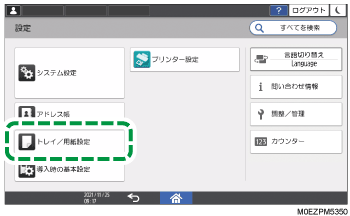
 [トレイ/用紙設定]を押します。
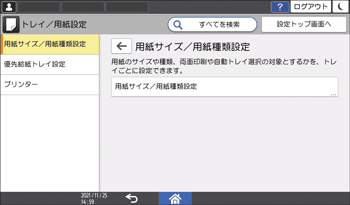
 [用紙サイズ/用紙種類設定]を押します。
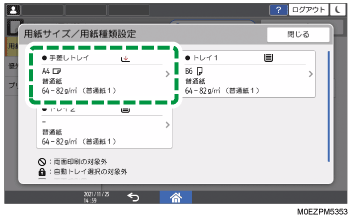
 [手差しトレイ]を押します。
 [用紙サイズ:プリンター]を押します。
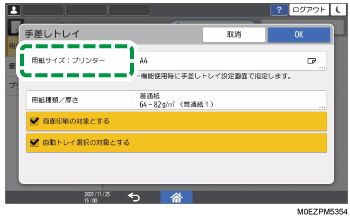
 はがき、封筒のサイズを選択し、[OK]を押します。
 [用紙種類/厚さ]を押します。
 用紙の種類、厚さを選択します。
はがきのとき
[用紙厚さ]で[厚紙3]を選択します。
封筒のとき
[用紙種類]で[封筒]を選択し、[用紙厚さ]で封筒の厚さを選択します。
 [OK]を2回押します。
 設定が終わったら、[ホーム](
 )を押します。

操作部とプリンタードライバーの両方で、用紙設定を正しく行ってから印刷してください。プリンタードライバーの設定については、はがき、封筒に印刷するを参照してください。
各用紙サイズ/種類に対応したトレイについては、セットできる用紙のサイズまたはセットできる用紙の種類を参照してください。