
本体各部の名称とはたらき

本機の横に物を置いたり、立てかけたりして通風孔をふさがないでください。機械内部の温度が上昇すると、故障の原因になります。
本体前面
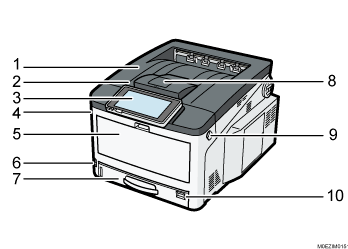
上カバー
トナーカートリッジやドラムユニットを交換するときに開けます。
排紙トレイ(フェイスダウンスタッカー)
印刷された用紙が、印刷面を下にして排紙されます。
操作部
詳しくは、タッチパネル/インターフェースを参照してください。
前カバー
つまった用紙を取り除くときに開けます。
カバー右側にあるレバーを手前に引くと、カバーが開きます。
手差しトレイ
用紙をセットします。普通紙で最大110枚までセットできます。
使用できる用紙サイズや用紙種類については、セットできる用紙のサイズまたはセットできる用紙の種類を参照してください。
電源スイッチ
本機の電源をOnまたはOffにするときにこのスイッチを押します。
給紙トレイ(トレイ1)
用紙をセットします。普通紙で最大320枚までセットできます。
使用できる用紙サイズや用紙種類については、セットできる用紙のサイズまたはセットできる用紙の種類を参照してください。
用紙フェンス
排出された用紙が上カバーから滑り落ちないように手前に開きます。
前カバーオープンレバー
前カバーを開くときは、このレバーを引きます。
用紙サイズダイヤル
用紙サイズを指定するときにこのダイヤルを使用します。用紙サイズダイヤルに表示されていない用紙サイズを使用するときは、ダイヤルを"
 "に合わせてから操作部で用紙サイズを指定してください。
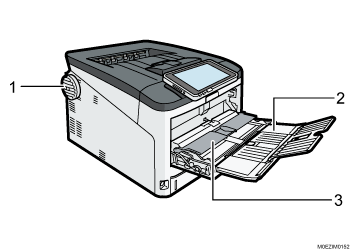
通風孔
プリンター内部の温度上昇を抑えるために吸排気します。物を立て掛けたりして、通風孔をふさがないでください。プリンター内部の温度が上昇すると故障の原因になります。
手差しトレイ(開いた状態)
用紙セットカバー
開いた状態で用紙をセットし、閉じることによって用紙を固定します。
本体背面
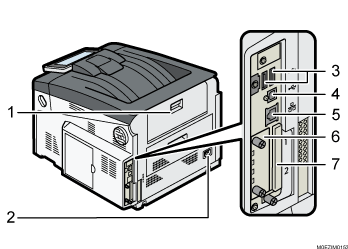
排紙トレイ(フェイスアップスタッカー)
開けた状態では、印刷された用紙が、印刷面を上にして排紙されます。
本体電源コネクター
本体の電源ケーブルを接続します。電源ケーブルの片方は、コンセントに差し込みます。
USBポートA
デジタルカメラ、ICカード認証を取り付けます。ICカード認証について詳しくは、ICカード認証に同梱の使用説明書を参照してください。
USBポートB
本体とパソコンをUSBで接続するときは、このポートにUSBケーブルを接続します。
イーサネットポート
本体をネットワークに接続するときは、このポートにイーサネットケーブルを接続します。
拡張インターフェースボード取り付け部
拡張無線LANボード、拡張プリントサーバーを取り付けます。
拡張SDカード用スロット
拡張SDカードを取り付けます。
本体内部
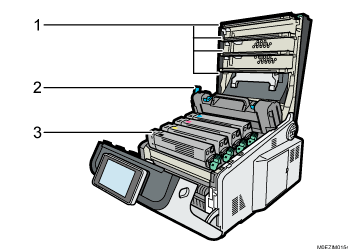
LED ヘッド(4個)
画像にスジが表れたときに清掃します。触れないように注意してください。
定着ユニット
定着ユニットを交換する必要があるときは、画面にメッセージが表示されます。
定着ユニットの交換については、サービス実施店に連絡してください。
トナーカートリッジ/ドラムユニット
本体奥側から、シアン(C)、マゼンタ(M)、イエロー(Y)、ブラック(K)のトナーカートリッジがセットされています。
画面に表示されるメッセージの詳細は、消耗品を交換するを参照してください。
内部に取り付けるオプション
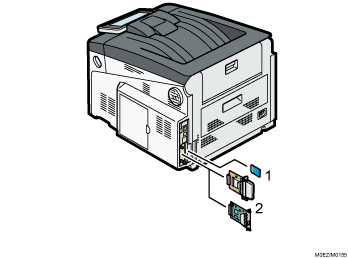
拡張SDカード
マルチエミュレーションカード
R16、R55、R98、RTIFF、RPDL、RP-GL/2が含まれたマルチエミュレーションカードです。
PS3カード
PostScript 3による印刷ができます。
PCLカード
PCL 6、PCL 5cによる印刷ができます。
XPSダイレクトプリントカード
XPSファイルを印刷できます。
デジタルカメラ接続カード
PictBridge対応のデジタルカメラで撮影した画像を直接印刷できます。
取り付け方法は、拡張SDカードを取り付けるを参照してください。
拡張インターフェースボード
拡張無線LANボード
無線LANでネットワークに接続できます。
拡張プリントサーバー
イーサネットインターフェースを増設して、2つのIPアドレスを同時に使用できます。
取り付け方法は、インターフェースユニットを取り付けるを参照してください。

同一スロットで複数の拡張SDカードを使用するときは、サービス実施店にお問い合わせください。