
インターフェースユニットを取り付ける
インターフェースユニットの取り付けかたを説明します。

操作の前に金属製の物に触れて、身体に帯びた静電気を除いてください。静電気によりインターフェースユニットが破損するおそれがあります。
インターフェースユニットに物理的衝撃を与えないでください。
拡張無線LANボードを取り付ける
 同梱品を確認します。
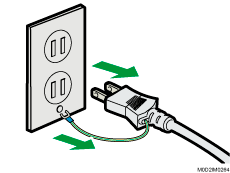
 本機の電源を切り、電源プラグをコンセントから抜きます。
 コインねじを外し、スロットカバーを取り外します。
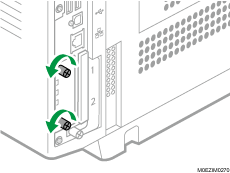
取り外したカバーは使用しません。
 拡張無線LANボードを奥まで差し込みます。
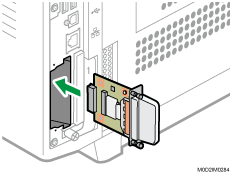
拡張無線LANボードを奥まで押し込んで、しっかり接続されていることを確認してください。
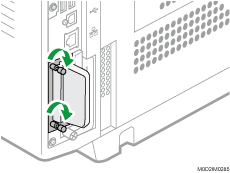
 コインねじを締め、拡張無線LANボードを固定します。
 電源プラグをコンセントに差し込み、本機の電源を入れます。
 システム設定リストを印刷して、拡張無線LANボードが正しく取り付けられたことを確認します。
正しく取り付けられているときは、「システム構成情報」の「接続デバイス」の欄に「無線LAN」と印刷されます。

システム設定リストの印刷手順は、テスト印刷するを参照してください。
正しく取り付けられていないときは、最初からやり直してください。それでも正しく取り付けられないときは、サービス実施店に相談してください。
無線LANを使用するときは、事前に操作部でネットワークの設定を実施してください。詳しくは、無線LANに接続するを参照してください。
取り外した部品の廃棄などの取り扱いについては、販売店またはサービス実施店に連絡してください。詳しくは、使用済み製品の回収とリサイクルを参照してください。
拡張プリントサーバーを取り付ける
オプションの拡張プリントサーバーは、イーサネットポートを増設するためのインターフェースボードです。拡張プリントサーバーを取り付けると、本機の標準イーサネットポートと、拡張プリントサーバーのイーサネットポートを使用して、2本のイーサネットケーブルを同時に接続できます。それぞれのイーサネットポートにIPアドレスを割り当てることができるため、1台のプリンターで異なるネットワークセグメントから印刷できます。
拡張プリントサーバーの取り付けかた
同梱品を確認します。
本機の電源を切り、電源プラグをコンセントから抜きます。
コインねじを外し、スロットカバーを取り外します。
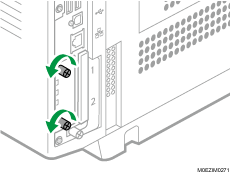
取り外したカバーは使用しません。
拡張プリントサーバーを奥までしっかり差し込みます。
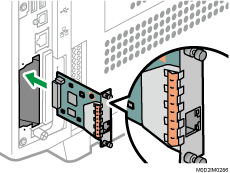
コインねじを締め、拡張プリントサーバーを固定します。
詳しくは、拡張プリントサーバーに同梱されているセットアップガイドを参照してください。