
ネットワーク接続用にプリンタードライバーをインストールする(Windows)
本機とパソコンを同一のネットワークで接続するときは、インストーラーが本機を検索してプリンタードライバーをインストールします。本機が検出されないときは、IPアドレスか機器名を指定してインストールします。
CD-ROMからRPCSプリンタードライバーをインストールする
 パソコンにCD-ROMをセットする。
自動的に画面が表示されないときは、CD-ROMのルートディレクトリにある[Setup.exe]をダブルクリックしてください。
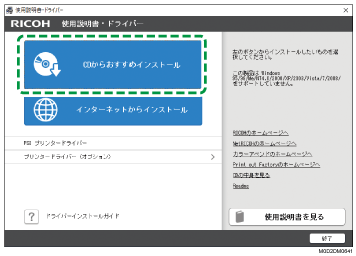
 [CDからおすすめインストール]をクリックする。
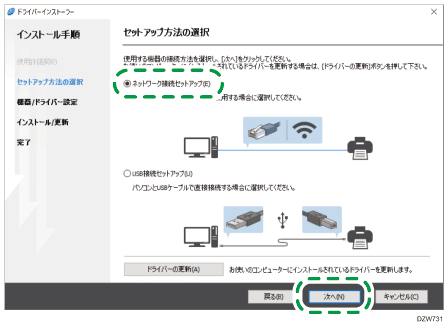
 [ネットワーク接続のプリンター]をクリックする。
 「使用許諾契約」画面で[同意して次へ]をクリックする。
ネットワークで接続されている機器の検索が開始されます。
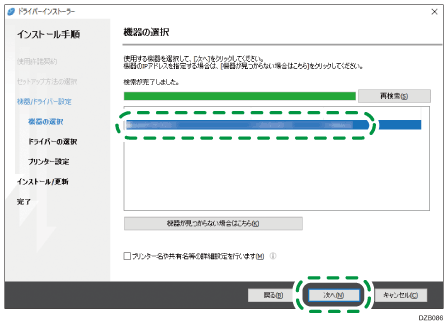
 検出された機器の中から本機を選択し、[次へ]をクリックする。
プリンタードライバーのインストールが開始されます。
リコーカンタンドライバーインストーラーがインストールされていない場合は、「リコーカンタンドライバーインストーラーのインストール」画面が表示されます。リコーカンタンドライバーインストーラーをインストールする場合は、「リコーカンタンドライバーインストーラーをインストールする」にチェックを付けて、[次へ]をクリックします。
 [終了]をクリックする。
続けて、リコーカンタンドライバーインストーラーをインストールする場合は、画面の指示に従ってインストールしてください。
CD-ROMからPostScript 3/PCL 6/RP-GL/2プリンタードライバーをインストールする
パソコンにCD-ROMをセットする。
自動的に画面が表示されないときは、CD-ROMのルートディレクトリにある[Setup.exe]をダブルクリックしてください。
[PS3プリンタードライバー]または[プリンタードライバー(オプション)]をクリックする。
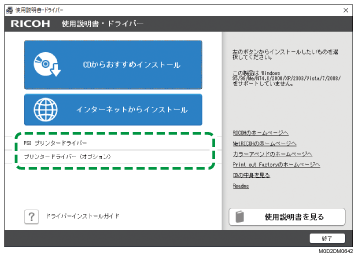
PostScript 3プリンタードライバーをインストールするときは、[PS3プリンタードライバー]をクリックします。
PCL 6プリンタードライバーをインストールするときは、[プリンタードライバー(オプション)]
 [PCL 6プリンタードライバー]とクリックします。
RP-GL/2プリンタードライバーをインストールするときは、[プリンタードライバー(オプション)]
[RP-GL/2プリンタードライバー]とクリックします。
「使用許諾契約」画面で[同意して次へ]をクリックする。
ネットワークで接続されている機器の検索が開始されます。
検出された機器の中から本機を選択し、[次へ]をクリックする。
プリンタードライバーのインストールが開始されます。
リコーカンタンドライバーインストーラーがインストールされていない場合は、「リコーカンタンドライバーインストーラーのインストール」画面が表示されます。リコーカンタンドライバーインストーラーをインストールする場合は、「リコーカンタンドライバーインストーラーをインストールする」にチェックを付けて、[次へ]をクリックします。
[終了]をクリックする。
続けて、リコーカンタンドライバーインストーラーをインストールする場合は、画面の指示に従ってインストールしてください。
ダウンロードしたRPCS/PostScript 3/PCL 6プリンタードライバーをインストールする
ダウンロードしたファイルをダブルクリックする。
インストール先を確認し、[Extract]または[Install]をクリックする。
「セキュリティの警告」画面が表示されたときは、[実行]をクリックします。
「ユーザーアカウント制御」画面が表示されたときは、[はい]または[許可]をクリックします。
「使用許諾契約」画面で[同意して次へ]をクリックする。
検出された機器の中から本機を選択し、[次へ]をクリックする。
プリンタードライバーのインストールが開始されます。
リコーカンタンドライバーインストーラーがインストールされていない場合は、「リコーカンタンドライバーインストーラーのインストール」画面が表示されます。リコーカンタンドライバーインストーラーをインストールする場合は、「リコーカンタンドライバーインストーラーをインストールする」にチェックを付けて、[次へ]をクリックします。
[終了]をクリックする。
続けて、リコーカンタンドライバーインストーラーをインストールする場合は、画面の指示に従ってインストールしてください。
機器が検出されなかったとき
「ネットワーク接続エラー」画面が表示されます。
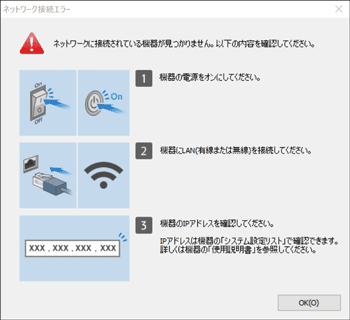
 ~
~ を確認し、対処したあと[OK]をクリックしてください。それでも機器が検出されないときは、以下の手順でIPアドレスか機器名を指定します。
[機器が見つからない場合はこちら]をクリックする。
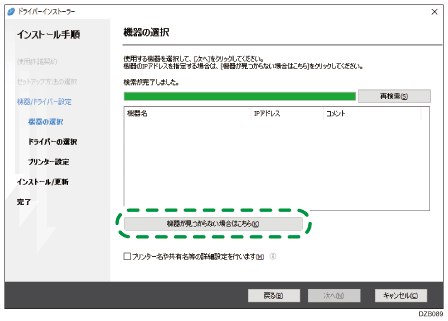
[機器のIPアドレスを指定する]または[手動で機器を設定する]を選択し、[次へ]をクリックする。
IPアドレスを指定するとき
本機のIPアドレスを入力し、[検索]をクリックする。
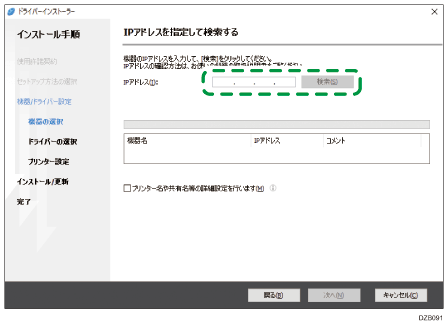
機器が検出されたら、[次へ]をクリックする。
プリンタードライバーのインストールが開始されます。
機器名を指定するとき
本機の機器名を選択し、[次へ]をクリックする。
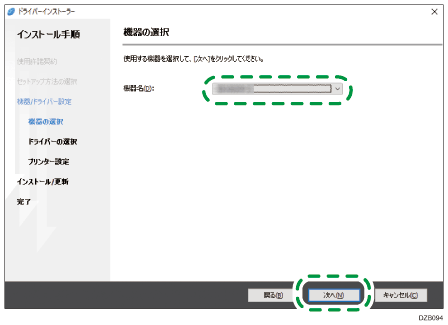
「プリンター設定」画面の「ポート名」で使用するポートを選択し、[次へ]をクリックする。
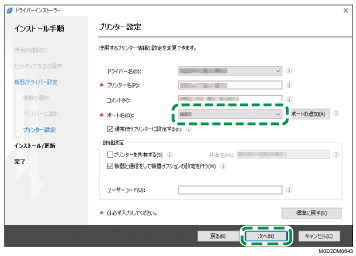
プリンタードライバーのインストールが開始されます。
あとからIPアドレスを設定するときは、以下の手順を参照してください。
リコーカンタンドライバーインストーラーがインストールされていない場合は、「リコーカンタンドライバーインストーラーのインストール」画面が表示されます。リコーカンタンドライバーインストーラーをインストールする場合は、「リコーカンタンドライバーインストーラーをインストールする」にチェックを付けて、[次へ]をクリックします。
[終了]をクリックする。
続けて、リコーカンタンドライバーインストーラーをインストールする場合は、画面の指示に従ってインストールしてください。