
機器のデータを消去する
本機に保存されたデータを消去することで、データの漏えいを防止します。
上書き消去には以下の2つがあります。
メモリー自動消去
ハードディスクに蓄積されているデータを自動で上書き消去します。
メモリー全消去
本体内蔵メモリーを初期化します。ハードディスクのデータも一括で上書き消去します。本機を移設や廃棄するときなど、すべてのデータと設定を消去するときに実施します。
メモリー自動消去
パソコンから本機に送信されたデータがハードディスクに一時的に保存されます。メモリー自動消去を使用すると、これらのハードディスク内のデータを自動的に上書き消去できます。
上書き消去は、ジョブごとに自動的に行われます。
印刷動作が優先され、上書き処理はこれらのジョブが終わったあとに開始されます。
メモリー自動消去を設定する

メモリー自動消去設定を「しない」に設定されていたときのハードディスク使用領域は、メモリー自動消去設定を「する」に設定したあとも残存データが上書きされないことがあります。
メモリー自動消去が完了する前に電源スイッチを切ると、上書き消去は一時中断され、データはハードディスク内に残ったままです。途中で中止はできません。また、ハードディスクが壊れることがあるので、上書き処理中に電源を切られないように必ず確認してください。
万一、メモリー自動消去が完了する前に電源スイッチを切ったときは、電源スイッチを再び入れたときに、メモリー自動消去を続きから設定します
上書き消去中にエラーが発生したときは、電源スイッチを一度切ってください。再び電源スイッチを入れて、手順をやり直してください。
上書き消去中はスリープモードに移行しません。上書き処理が完了した時点で移行します。
 操作部から機器管理者としてログインします。
 ホーム画面で[設定]を押します。
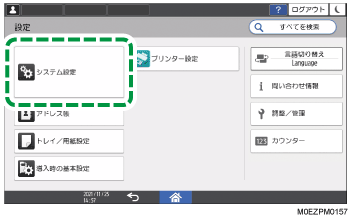
 設定画面で[システム設定]を押します。
 [管理者向け設定]
 [データ管理][メモリー自動消去設定]と押します。
 [メモリー自動消去設定]で[する]を選択し、消去方式を設定します。
工場出荷時は[しない]に設定されています。
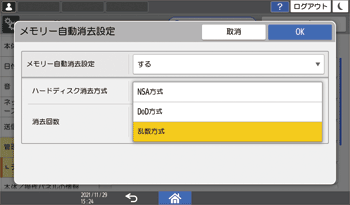
NSA方式*1:データを乱数2回、ゼロ1回で上書きします。
DoD方式*2:データを1回目の乱数、1回目の乱数の補数、2回目の乱数で上書きし、検証処理をします。
乱数方式:乱数の書き込み回数(1~9回)を指定し、データを上書きします。
*1 National Security Agency(米)国家安全保障局
*2 Department of Defense(米)国防総省
 [OK]を押します。
 [ホーム](
 )を押し、ログアウトします。

メモリー自動消去と暗号化機能を組み合わせて設定したときは、上書き消去で書き込むデータも暗号化されます。
メモリー自動消去設定を解除する
操作部から機器管理者としてログインします。
ホーム画面で[設定]を押します。
設定画面で[システム設定]を押します。
[管理者向け設定][データ管理][メモリー自動消去設定]と押します。
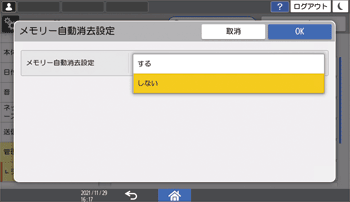
[メモリー自動消去設定]で[しない]を選択します。
NSA方式*1:データを乱数2回、ゼロ1回で上書きします。
DoD方式*2:データを1回目の乱数、1回目の乱数の補数、2回目の乱数で上書きし、検証処理をします。
乱数方式:乱数の書き込み回数(1~9回)を指定し、データを上書きします。
*1 National Security Agency(米)国家安全保障局
*2 Department of Defense(米)国防総省
[OK]を押します。
[ホーム]()を押し、ログアウトします。
操作部で上書き消去の動作を確認する
メモリー自動消去が設定されているとき、操作部の画面右下に上書き消去の残存データの状態を示すアイコンが表示されます。
上書き消去中はスリープモードに移行しません。上書き消去の完了後に移行します。
上書き消去中に電源を切らないでください。処理状態を示す画面のアイコンを必ず確認してください。
保留印刷/保存印刷/機密印刷/試し印刷のデータがハードディスク内に残っている状態でも、上書き消去アイコンは「残存データ無し」と表示されます。
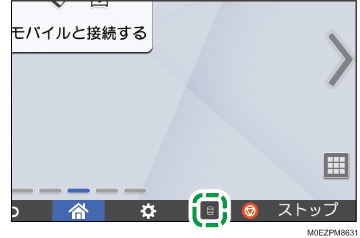
残存データ有り  | 残存データを検知しているときに点灯、残存データを上書き消去中に点滅します。 上書き消去の実行タイミングは、ジョブごとに自動的に行われます。 プリンターの動作が優先され、上書き処理はこれらのジョブが終わってから開始されます。 |
残存データ無し  | 残存データが検知されないときはアイコンが空の状態になります。 保留印刷/保存印刷/機密印刷/試し印刷のデータがハードディスク内に残っている状態でも、アイコンはこの状態で表示されます。 |
上書き消去の対象となるデータが残っていないにもかかわらず上書き消去アイコンが 「残存データ有り」と表示されるときは、本機の電源スイッチをいったん切り、再び電源スイッチを入れて、アイコンが「残存データ無し」表示に変わるかを確認してください。表示が変わらないときはサービス実施店に連絡してください。
上書き消去アイコンが画面に表示されないときは、メモリー自動消去設定が「しない」になっていないか確認してください。メモリー自動消去設定が「する」になっていてもアイコンが表示されないときは、サービス実施店に連絡してください。
メモリー全消去
本機を移設または廃棄するときに、ハードディスクに保存されているすべてのデータを一括して上書き消去できます。本体搭載メモリーに保存されている機器の設定はすべて初期化されます。
メモリー全消去後に本機を使用するときは、サービス実施店に相談してください。
メモリー全消去が完了する前に電源スイッチを切ると、上書き消去は一時中断され、データはハードディスク内に残ったままです。途中で中止はできません。また、ハードディスクが壊れることがあるので、上書き処理中に電源を切られないように必ず確認してください。
メモリー全消去をする前に、Ridoc IO Device Managerを使用してユーザーコード、ユーザーコード別カウンター、アドレス帳のデータをバックアップすることをお勧めします。詳細は、Ridoc IO Device Managerのヘルプを参照してください。
乱数方式を選択して書き込み回数を3回に設定したときは、最大約3時間45分かかります。
メモリー全消去が完了すると、本機のセキュリティー設定も消去され、機器の管理やユーザーの管理ができなくなります。メモリー全消去後に再度データが不特定ユーザーに書き込まれないように取り扱いに注意してください。
メモリー全消去で本機を初期化する
操作部から機器管理者としてログインします。
ホーム画面で[設定]を押します。
設定画面で[システム設定]を押します。
[管理者向け設定][データ管理][メモリー全消去]と押します。
「ハードディスク消去方法」のリストから消去方式を選択します。
工場出荷時は[乱数方式]で、書き込み回数は3回に設定されています。
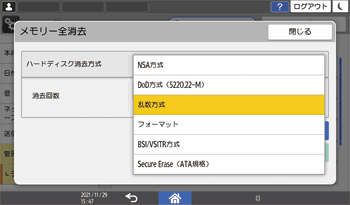
NSA方式*1:データを乱数2回、ゼロ1回で上書きします。
DoD方式(5220.22-M)*2:データを1回目の乱数、1回目の乱数の補数、2回目の乱数で上書きし、検証処理をします。
乱数方式:乱数の書き込み回数(1~9回)を指定し、データを上書きします。
フォーマット:ハードディスクのフォーマットだけします。データの上書きはしません。
BSI/VSITR方式:データを固定値(0x00など)で7回上書きします。
Secure Erase(ATA規格):ハードディスク内部に組み込まれたアルゴリズムで上書きします。
*1 National Security Agency(米)国家安全保障局
*2 Department of Defense(米)国防総省
[消去実行]を押します。
[消去する]を押します。
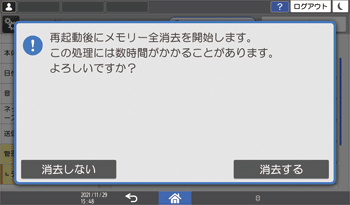
 メモリー全消去が完了したら[確認]を押し、電源を切ります。
万一、メモリー全消去が完了する前に電源スイッチを切ったときは、電源スイッチを再び入れたときに、メモリー全消去を最初から行います。
メモリー全消去中にエラーが発生したときは、電源スイッチを一度切り、再び電源スイッチを入れて、手順1から行ってください。
消去結果を印刷して確認するときは、[システム設定]
[管理者向け設定][データ管理][メモリー全消去]と押し、[レポート印刷]を押します。必要に応じて操作部の設定も初期化してください。[システム設定]
[管理者向け設定][データ管理][操作パネルの設定を初期化]で、各アプリケーションの設定やキャッシュなどの情報を初期化します。
メモリー全消去を一時停止する
メモリー全消去の途中で本機の電源を切りたいときは、一時停止して電源を切ることができます。電源スイッチを再び入れるとメモリー全消去が再開されます。
消去方式で[Secure Erase]または[フォーマット]を選択したときは一時停止できません。
メモリー全消去は中止できません。