
保存文書を管理する
ハードディスクに保存された文書に、その文書を使用できるユーザーとアクセス権を設定できます。アクセス権のあるユーザー以外の第三者による保存文書の印刷などの不正使用を防止できます。また、アクセス権のあるユーザーの中で特定のユーザーに保存文書の変更や削除を許可できます。
アクセス権の種類
4種類のアクセス権を設定し、保存文書の使用方法を制限できます。
オーナーのアクセス権の初期値は、[閲覧]です。オーナーはアクセス権を設定できます。
アクセス権 | 説明 |
|---|---|
閲覧 | 保存文書の内容や情報を確認でき、印刷や送信もできます。 |
編集 | 保存文書の印刷条件を変更できます。 閲覧のアクセス権を含みます。 |
編集/削除 | 保存文書を消去できます。 閲覧、編集のアクセス権を含みます。 |
フルコントロール | 保存文書にユーザーとアクセス権を設定できます。 閲覧、編集、編集/削除のアクセス権を含みます。 |
文書管理者はアクセス権の設定のほかに、保存文書を消去できます。
文書パスワード
文書管理者、またはオーナーは、保存文書にパスワードを設定できます。それにより、文書の不正使用に対する安全性をより強化できます。
ユーザー認証が設定されていなくても、保存文書にはパスワードを設定できます。

保存文書の内容は、ネットワーク上のパソコンからWebブラウザーを使用しても確認できます。(本機に搭載されているWeb Image Monitorという機能を利用します。)詳しくは、Web Image Monitorのヘルプを参照してください。
保存文書ごとにアクセス権を設定する
ネットワーク上のパソコンからWebブラウザーを使用して、文書管理者、またはオーナーが設定します。(本機に搭載されているWeb Image Monitorという機能を利用します。)
保存文書ごとに、文書を使用するユーザーとそのアクセス権を設定します。

文書へアクセスできなくなったときは、オーナーが該当する文書のアクセス権を再設定します。文書管理者も再設定できます。アクセス権限のない文書へのアクセスが必要なときは、オーナーに確認してください。
文書管理者は文書の[詳細]でオーナーの変更、オーナーのアクセス権の変更、ほかのユーザーのアクセス権の変更ができます。
文書のオーナーとフルコントロール権限を持つほかのユーザーは、その文書の[詳細]でオーナーとほかのユーザーのアクセス権を変更できます。
 ネットワーク上のパソコンからWebブラウザーを起動し、Web Image Monitorに文書管理者、またはオーナーがログインします。
 [文書操作]をポイントし、[プリンター文書印刷]をクリックします。
 アクセス権を設定する保存文書の詳細アイコン
 をクリックします。
 「アクセス権」の[変更]をクリックします。
 アクセス権を設定するユーザーまたはグループを表示させて、アクセス権を設定します。
アクセス権は、[閲覧]、[編集]、[編集/削除]、[フルコントロール]のどれかを選択します。
複数のユーザー、グループに設定できます。
「すべてのユーザー」にアクセス権を設定すると、すべてのユーザーに適用されます。
 [OK]をクリックします。
 ログアウトします。
本機を安全に使用するために、認証ユーザーにも[編集]、[編集/削除]、[フルコントロール]の権限を与えないで運用することをお勧めします。
保存文書のオーナーを変更する
ネットワーク上のパソコンからWebブラウザーを使用して、オーナーを変更します。(本機に搭載されているWeb Image Monitorという機能を利用します。)文書管理者だけが設定できます。
ネットワーク上のパソコンからWebブラウザーを起動し、Web Image Monitorに文書管理者がログインします。
[文書操作]をポイントし、[プリンター文書印刷]をクリックします。
オーナーを変更する保存文書の詳細アイコンをクリックします。
「オーナー」の[変更]をクリックします。
「オーナー選択」で、オーナーにするユーザーを選択します。
[OK]をクリックします。
ログアウトします。
保存文書にパスワードを設定する
文書管理者、またはオーナーが設定します。
操作部から文書管理者、またはオーナーがログインします。
ホーム画面で[かんたん文書印刷]を押します。
文書を選択し、[パスワード変更]を押します。
新しいパスワードを入力して、[OK]を押します。
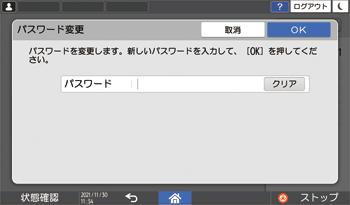
入力をやり直すときは、[クリア]を押します。
確認用のパスワードを再入力して、[OK]を押します。
[ホーム]( )を押し、ログアウトします。