
無線LANを使用する

インフラストラクチャーモードで接続するにはオプションの拡張無線LANボードが必要です。
拡張無線LANは、イーサネットインターフェースと同時に使用できません。

スマートデバイスから本機を使用するときは、「RICOHカンタン入出力」を使用します。詳しくは、スマートデバイスから使用するを参照してください。
無線LANの通信モードを選択する
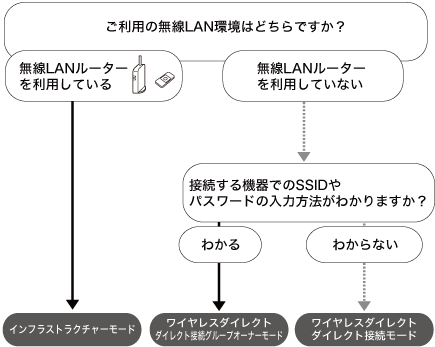
ご利用の環境に合わせて、使用する通信モードを選びます。
モードの選び方
各モードの説明
モード | 説明 |
|---|---|
インフラストラクチャーモード 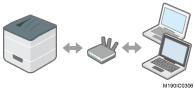 | 無線LANルーター(アクセスポイント)を介して本機と複数の機器を接続します。 接続した状態で、Webサイトなどのネットワークにあるデータを印刷できます。 拡張無線LANで接続します。 |
ワイヤレスダイレクト
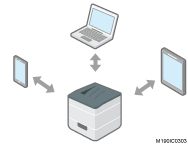 | 無線LANルーター(アクセスポイント)を介さずに本機と機器を接続します。 拡張無線LANは最大で9台の機器を接続できます。MultiLink-Panelは最大で4台のスマートデバイスを接続できます。 Wi-Fi Direct に対応していない機器も接続できます。 接続中はWebサイトなどのネットワークにあるデータは印刷できません。 |
ワイヤレスダイレクト
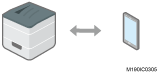 | 無線LANルーター(アクセスポイント)を介さずに本機と機器を1対1で接続します。 拡張無線LANまたはMultiLink-Panelで接続します。MultiLink-Panelはスマートデバイスのときに接続できます。 接続中はWebサイトなどのネットワークにあるデータは印刷できません。 |
インフラストラクチャーモードを使用するときの接続設定のしかた
本機はWPS(Wi-Fi Protected Setup)によるセットアップに対応しています。
アクセスポイントがWPSに対応しているときは、アクセスポイントのプッシュボタンを押すか、本機に表示されるPINコードを、パソコンでアクセスポイントに入力するだけで簡単に設定できます。
アクセスポイントがWPSに対応していないときや、対応しているかわからないときは、接続先のSSIDや暗号化キーを手動で設定します。
どちらのやりかたでも、ウィザード形式で設定する方法(導入設定)と、[システム設定]で手動設定する方法があります。アクセスポイントのセキュリティー方式に「WPA2」を使用しているときは、[導入設定]から設定できません。[システム設定]から設定してください。
インフラストラクチャーモードをウィザード形式で設定する
[導入設定]の[ネットワーク設定]から設定します。
 ホーム画面で[設定]を押します。
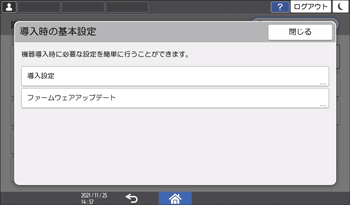
 [導入時の基本設定]
 [導入設定]と押します。
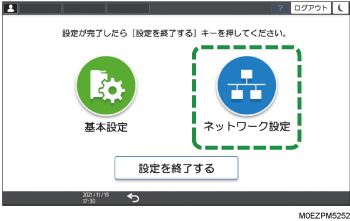
 [ネットワーク設定]を押します。
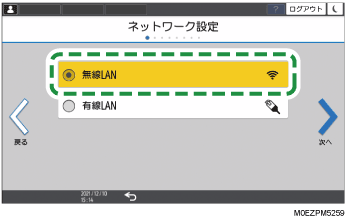
 [無線LAN]を選択し、[次へ]を押します。
 接続方法を選択し、[次へ]を押します。
[ネットワークを選択]、[プッシュボタンによる接続]、[PINコードによる接続]から選択します。
[ネットワークを選択]を選択したとき
アクセスポイントを選択するか、[その他]を押します。
アクセスポイントを選択したときは、アクセスポイントの一覧から接続先を選択し、鍵マークが付いているときは暗号方式、パスワードを設定します。[その他]を選択したときは、接続先のネットワーク名、暗号方式、パスワードを設定します。
[プッシュボタンによる接続]を選択したとき
画面の表示に従い、アクセスポイント(ルーター)のPUSHボタンを押して、ネットワークに接続します。
[PINコードによる接続]を選択したとき
画面の表示に従い、アクセスポイント(ルーター)に、本機に表示されたPINコードを登録します。PINコードは、アクセスポイントに接続しているパソコンから入力します。パソコンを使用した入力方法については、アクセスポイントの使用説明書を参照してください。
 設定が終わったら[次へ]を押します。
 「ダイレクト接続設定」画面で、ダイレクト接続を有効にするかどうかを設定します。
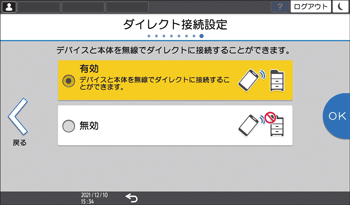
ダイレクト接続設定を有効にすると、スマートデバイスから本機に直接接続できるようになります。続けて、必要に応じてUSB接続の設定をします。
 [次へ]を押します。
 設定が終わったら、[設定を終了する]を押し、[ホーム](
 )を押します。
インフラストラクチャーモードをシステム設定で設定する
[システム設定]の[ネットワーク/インターフェース]から設定します。アクセスポイントがWPSに対応していると、アクセスポイントの暗号化キーやセキュリティー方式を指定しなくても設定ができます。
WPSを使用して設定する
ホーム画面で[設定]を押します。
[システム設定]を押します。
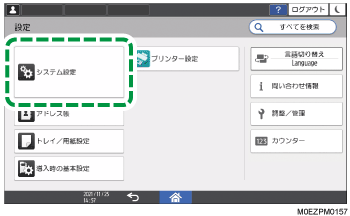
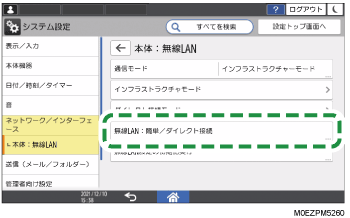
[ネットワーク/インターフェース][本体:無線LAN]と押します。
[無線LAN:簡単/ダイレクト接続]を押します。
WPSボタンで設定する
アクセスポイントが手の届く場所にあるときは、WPSボタンを使用します。
[プッシュボタンによる接続]の[接続]を押し、2分以内にアクセスポイント(ルーター)のWPSボタンを押します。
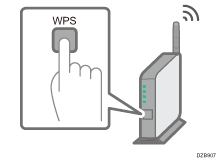
接続のメッセージが表示されます。
PINコードで設定する
アクセスポイントが壁や棚などの高い場所に設置されているときや、WPSボタンを押してもつながらないときは、PINコードを使用します。
アクセスポイントに接続できるパソコンを用意します。
本機の操作部で[Enrolleeによる接続]の[接続]を押します。
パソコンでアクセスポイントの管理画面を表示し、本機に表示されたPINコードを入力します。
接続のメッセージが表示されます。
パソコンを使用したPINコードの入力方法については、アクセスポイントの使用説明書を参照してください。
設定が終わったら、[ホーム]()を押します。
手動で設定する
アクセスポイントに設定されているSSIDと暗号化キー、セキュリティー方式を確認し、以下の手順で設定します。
暗号化キーは「ネットワークキー」、「PSK」、「パスフレーズ」などと表記されることもあります。
ホーム画面で[設定]を押します。
[システム設定]を押します。
[ネットワーク/インターフェース][本体:無線LAN][インフラストラクチャモード]と押します。
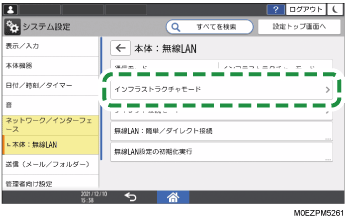
[SSID設定]を押します。
[SSID設定]の入力欄を押し、アクセスポイントに設定されているSSIDを入力します。
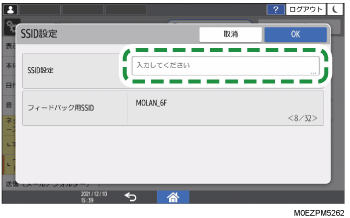
[OK]を押します。
[セキュリティー方式選択]を押します。
アクセスポイントに設定されているセキュリティー方式を選択します。
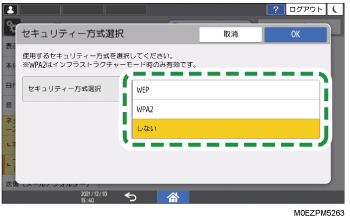
[WEP]を選択したときは、アクセスポイントに設定されている暗号化キーを入力します。
[WPA2]を選択したときは、アクセスポイントに設定されている認証方式([WPA2-PSK]または[WPA2])を選択し、暗号化キーを入力します。
[OK]を押します。
 [電波状態]を押し、接続状態を確認します。
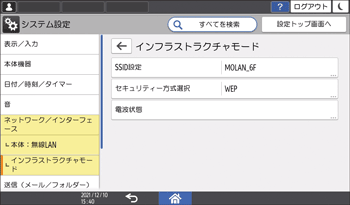
 設定が終わったら、[ホーム]()を押します。
インフラストラクチャーモードの電波状態を確認する
インフラストラクチャーモードを使用しているとき、本機の操作部で電波状態を確認できます。
ホーム画面で[設定]を押します。
[システム設定]を押します。
[ネットワーク/インターフェース][本体:無線LAN][インフラストラクチャモード]と押します。
[電波状態]を押し、接続状態を確認します。
確認が終わったら、[ホーム]()を押します。
ダイレクト接続グループオーナーモードで接続する(拡張無線LAN)
本機の拡張無線LANで接続するときの方法です。
本機を簡易的なアクセスポイントとして使い、ワイヤレスダイレクト機能に対応した複数の機器と接続するときは、ダイレクト接続グループオーナーモードを使用します。ワイヤレスダイレクト機能に対応していない機器とも接続できます。最大で9台まで接続できます。
ホーム画面で[設定]を押します。
設定画面で[システム設定]を押します。
[ネットワーク/インターフェース][本体:無線LAN][通信モード]と押します。
[ダイレクト接続グループオーナーモード]を選択し、[OK]を押します。
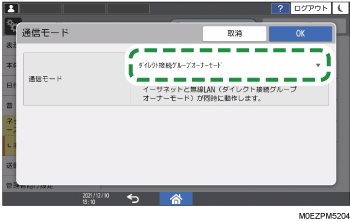
これで本機の設定は完了です。続いて、スマートデバイスから本機に接続します。
スマートデバイスがWi-Fi DirectまたはWPS(Wi-Fi Protected Setup)に対応しているときは、[無線LAN:簡単/ダイレクト接続]で設定します。
スマートデバイスがWi-Fi DirectまたはWPS(Wi-Fi Protected Setup)に対応していないときは、手動で設定します。
[無線LAN:簡単/ダイレクト接続]で接続する
本機の操作部で、[無線LAN:簡単/ダイレクト接続]を押します。
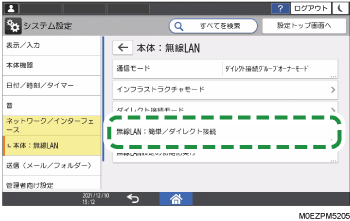
Android 3.0以降はプッシュボタン方式に対応しています。それ以外のAndroidとiOSはPINコード方式にだけ対応しています。
スマートデバイスがプッシュボタン方式に対応しているとき
本機の操作部で、「プッシュボタンによる接続」の[接続]を押します。
スマートデバイスのWi-Fi Direct機能、またはWPS機能を起動して、本機に接続します。
機器の一覧から本機を選択します。
接続できないときは、以下の[Enrolleeによる接続]を実行してください。
スマートデバイスがPINコード方式に対応しているとき
本機の操作部で、「Enrolleeによる接続」の[接続]を押します。
スマートデバイスのWi-Fi Direct機能、またはWPS機能を起動して、本機に接続します。
本機の操作部に表示されるPINコードを、スマートデバイスに入力します。PINコードの入力方法は、スマートデバイスの使用説明書を参照してください。
設定が終わったら、[ホーム]()を押します。
接続できないときは、以下の手動による接続手順を実行してください。
手動で接続する
本機の操作部で[システム設定][ネットワーク/インターフェース][本体:無線LAN][ダイレクト接続モード][ダイレクト接続設定]と押し、[デバイス名]と[接続パスワード]を確認します。
スマートデバイスの無線ネットワーク設定で、本機のデバイス名を含む接続先を選択し、パスワードを入力します。
本機の[ダイレクト接続設定]で確認した[接続パスワード]を入力します。
設定が終わったら、[ホーム]()を押します。
ダイレクト接続モードで接続する(拡張無線LAN)
本機の拡張無線LANで接続するときの方法です。
ワイヤレスダイレクト機能でほかの機器と1対1で接続するときは、ダイレクト接続モードを使用します。ワイヤレスダイレクト機能に対応していない機器とは接続できません。
ホーム画面で[設定]を押します。
設定画面で[システム設定]を押します。
[ネットワーク/インターフェース][本体:無線LAN][通信モード]と押します。
[ダイレクト接続モード]を選択し、[OK]を押します。
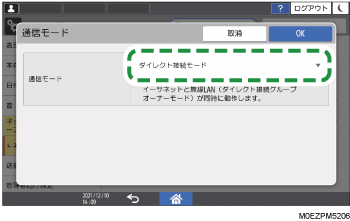
[無線LAN:簡単/ダイレクト接続]を押します。
Android 3.0以降はプッシュボタン方式に対応しています。それ以外のAndroidとiOSはPINコード方式にだけ対応しています。
スマートデバイスがプッシュボタン方式に対応しているとき
本機の操作部で、「プッシュボタンによる接続」の[接続]を押します。
スマートデバイスのWi-Fi Direct機能、またはWPS機能を起動して、本機に接続します。
機器の一覧から本機を選択します。
接続できないときは、以下の[Enrolleeによる接続]を実行してください。
スマートデバイスがPINコード方式に対応しているとき
本機の操作部で、「Enrolleeによる接続」の[接続]を押します。
スマートデバイスのWi-Fi Direct機能、またはWPS機能を起動して、本機に接続します。
本機の操作部に表示されるPINコードを、スマートデバイスに入力します。PINコードの入力方法は、スマートデバイスの使用説明書を参照してください。
設定が終わったら、[ホーム]()を押します。
ダイレクト接続グループオーナーモードで接続する(MultiLink-Panel)
本機のMultiLink-Panelで接続するときの方法です。
操作部でダイレクト接続グループオーナーモードを有効にし、スマートデバイスからMultiLink-Panelに接続します。最大で4台までのスマートデバイスを接続できます。
ホーム画面で[設定]を押します。
設定画面で[システム設定]を押します。
[ネットワーク/インターフェース][操作パネル:無線LAN][ワイヤレスダイレクト] 「ワイヤレスダイレクト設定」を[ON]にします。
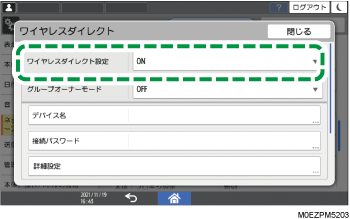
使用環境に応じて各項目を設定します。
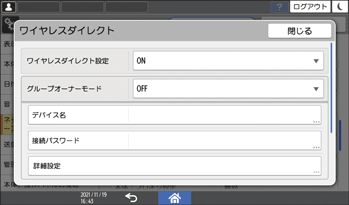
デバイス名:スマートデバイスに表示される本機のデバイス名を設定します。
接続パスワード:スマートデバイスから接続するときのパスワードを、半角英数字8文字以上で設定します。
詳細設定
DHCPサーバーIPアドレス:MultiLink-PanelがDHCPサーバーとして動作するときのIPアドレスを設定します。
DHCP割り当てIPアドレス範囲:スマートデバイスに割り当てるIPアドレスの範囲を設定します。割り当てたIPアドレスの有効時間は1時間です。
チャンネル:1~11chから選択します。
SSIDのヘッダー文字列:SSIDのヘッダー文字列を「DIRECT-RI-」に固定します。SSIDを固定にしておくと、2回目以降はパスワードを入力しなくても接続できます。
[グループオーナーモード]を[ON]にします。
設定が終わったら、[ホーム]()を押します。
これで本機の設定は完了です。続いて、スマートデバイスから本機に接続します。
スマートデバイスの無線とネットワークの設定で、アクセスポイント一覧から本機を選択します。
本機は、「DIRECT-RI-(デバイス名)」と表示されます。デバイス名は[ワイヤレスダイレクト]に設定されている「デバイス名」です。
パスワードを入力します。
[ワイヤレスダイレクト]に入力した[接続パスワード]を入力します。
ダイレクト接続モードで接続する(MultiLink-Panel)
本機のMultiLink-Panelで接続するときの方法です。
Android 4.0以降のスマートデバイスで使用できます。
ダイレクト接続モードを有効にし、スマートデバイスから本機のMultiLink-Panelに接続します。Wi-Fi Directに非対応のスマートデバイスからは接続できません。
ホーム画面で[設定]を押します。
設定画面で[システム設定]を押します。
[ネットワーク/インターフェース][操作パネル:無線LAN設定][ワイヤレスダイレクト] 「ワイヤレスダイレクト設定」を[ON]にします。
表示される「デバイス名」を控えておいてください。
スマートデバイスから接続するときに、「デバイス名」の選択が必要です。
設定が終わったら、[ホーム]()を押します。
これで本機の設定は完了です。続いて、スマートデバイスから本機に接続します。
スマートデバイスの無線とネットワークの設定で、アクセスポイント一覧から本機を選択します。
[ワイヤレスダイレクト]に設定されている「デバイス名」を選択します。
無線LAN使用時の注意
無線LANでは、LANケーブルの代わりに電波を利用して情報をやりとりします。無線LANの電波は、一定の範囲内であれば壁などの障害物も越えて到達するため、セキュリティーに関する設定を行っていないときは、次のような問題が発生することがあります。
個人情報の漏えい
ID、パスワード、クレジットカードの番号やメールの内容などが、第三者に盗み見られる。
ネットワークへの不正侵入
ウイルスなどによってデータやシステムを破壊・改ざんされる。
特定の人物になりすまして不正な情報を流される。
機密情報が持ち出される。
これらの問題が発生する可能性を少なくするためには、本機や無線LANアクセスポイントなどの無線LAN製品に搭載されている機能を確認し、セキュリティーに関する設定をすることをお勧めします。
ネットワークの電波状態が悪いとき
電波状態が悪いと、接続が途切れたり、接続できなくなったりします。本機の「電波状態」とアクセスポイントの電波状態を確認し、電波状態が悪いときは、次の点に注意して対処してください。
本機とアクセスポイントを近づける。
アクセスポイントと本機の間の見通しをよくする。
アクセスポイントや本機の近くから電子レンジなど電波の発する機器を遠ざける。
TCP/IPプロトコル(IPv4/IPv6について)
IPアドレスとはTCP/IPネットワークで機器を判別するための、重複しない特定の番号(アドレス)です。
その中でIPv4というプロトコルに基づく32ビットのアドレス空間を「IPv4」(xxx.xxx.xxx.xxxの形で表される)、IPv6というプロトコルに基づくアドレス空間を「IPv6」(xxxx:xxxx:xxxx:xxxx:xxxx:xxxx:xxxx:xxxxの形で表される)といいます。
本機では「IPv6」の工場出荷時の設定は「無効」になっています。IPv6環境で使用するときは、操作部で「IPv6」の設定を「有効」にしてください。IPv6を有効にしてもIPv4は使用できます。
IPv6環境では、本機の電源を入れたときにネットワークケーブルが本機に接続されていれば、自動で本機にローカルのアドレスが設定されます。これを「リンクローカルアドレス」と呼び、IPv4環境でのAutonetに相当します。
アクセスポイントの電波状態は、使用しているアクセスポイントの使用説明書を参照して確認してください。
WEPキー、WPA、IEEE 802.1Xなど、無線LANのセキュリティーに関する設定については、『セキュリティー』「IEEE 802.1X 認証を設定する」を参照してください。